
Apache Guacamole – bevorzugen Sie Salsa oder Guacamole?
| Kategorien: | HowTos |
|---|---|
| Tags: | Alpin Apache Apache Guacamole Configmap Daemonset Debian Deployment Guacamole k8s kate kind Kubernetes Statefulset |
Wenn Sie die Wahl hätten, würden Sie eher Salsa oder Guacamole nehmen? Lassen Sie mich erklären, warum Sie Guacamole Salsa vorziehen sollten.
In diesem Blog-Artikel möchten wir uns eines der kleineren Apache-Projekte namens Apache Guacamole. Apache Guacamole ermöglicht Administratoren die Ausführung eines webbasierten Client-Tools für den Zugriff auf Remote-Anwendungen und -Server. Dies kann Remote-Desktop-Systeme, Anwendungen oder Terminalsitzungen umfassen. Benutzer können einfach über ihren Webbrowser darauf zugreifen. Es werden kein spezieller Client oder andere Tools benötigt. Von dort aus können sie sich anmelden und auf alle vorkonfigurierten Remote-Verbindungen zugreifen, die von einem Administrator festgelegt wurden.
Dabei unterstützt Guacamole eine Vielzahl von Protokollen wie VNC, RDP und SSH. Auf diese Weise können Benutzer im Grunde auf alles zugreifen, von Remote-Terminal-Sitzungen bis hin zu vollwertigen grafischen Benutzeroberflächen, die von Betriebssystemen wie Debian, Ubuntu, Windows und vielen mehr bereitgestellt werden.
Konvertieren Sie jede Windows-Anwendung in eine Webanwendung
Wenn wir diese Idee weiter spinnen, kann technisch gesehen jede Windows-Anwendung, die nicht für die Ausführung als Webanwendung konzipiert ist, mithilfe von Apache Guacamole in eine Webanwendung umgewandelt werden. Wir haben einem Kunden geholfen, seine Legacy-Anwendung zu Kubernetes zu bringen, sodass andere Benutzer ihre Webbrowser verwenden konnten, um sie auszuführen. Sicher, die Implementierung der Anwendung von Grund auf, sodass sie den Cloud-Native-Prinzipien folgt, ist die bevorzugte Lösung. Wie immer können jedoch Aufwand, Erfahrung und Kosten die verfügbare Zeit und das Budget übersteigen, und in diesen Fällen kann Apache Guacamole eine relativ einfache Möglichkeit zur Realisierung solcher Projekte bieten.
In diesem Blog-Artikel möchte ich Ihnen zeigen, wie einfach es ist, eine Legacy-Windows-Anwendung als Web-App auf Kubernetes auszuführen. Dazu verwenden wir einen Kubernetes-Cluster, der von kind erstellt wurde, und erstellen ein Kubernetes-Deployment, um kate – einen KDE-basierten Texteditor – zu unserer eigenen Webanwendung zu machen. Es ist nur ein Beispiel, daher gibt es möglicherweise bessere Anwendungen zum Transformieren, aber diese sollte ausreichen, um Ihnen die Konzepte hinter Apache Guacamole zu zeigen.
Also, ohne weiteres, erstellen wir unsere kate Webanwendung.
Vorbereitung von Kubernetes
Bevor wir beginnen können, müssen wir sicherstellen, dass wir einen Kubernetes-Cluster haben, auf dem wir testen können. Wenn Sie bereits einen Cluster haben, überspringen Sie diesen Abschnitt einfach. Wenn nicht, starten wir einen mit kind.
kind ist eine schlanke Implementierung von Kubernetes, die auf jeder Maschine ausgeführt werden kann. Es ist in Go geschrieben und kann wie folgt installiert werden:
# For AMD64 / x86_64
[ $(uname -m) = x86_64 ] && curl -Lo ./kind https://kind.sigs.k8s.io/dl/v0.22.0/kind-linux-amd64
# For ARM64
[ $(uname -m) = aarch64 ] && curl -Lo ./kind https://kind.sigs.k8s.io/dl/v0.22.0/kind-linux-arm64
chmod +x ./kind
sudo mv ./kind /usr/local/bin/kind
Als Nächstes müssen wir einige Abhängigkeiten für unseren Cluster installieren. Dazu gehören beispielsweise docker und kubectl.
$ sudo apt install docker.io kubernetes-client
Durch die Erstellung unseres Kubernetes-Clusters mit kind benötigen wir docker, da der Kubernetes-Cluster innerhalb von Docker-Containern auf Ihrem Host-Rechner läuft. Die Installation von kubectl ermöglicht uns den Zugriff auf Kubernetes nach der Erstellung.
Sobald wir diese Pakete installiert haben, können wir mit der Erstellung unseres Clusters beginnen. Zuerst müssen wir eine Clusterkonfiguration definieren. Sie definiert, welche Ports von unserem Host-Rechner aus zugänglich sind, sodass wir auf unsere Guacamole-Anwendung zugreifen können. Denken Sie daran, dass der Cluster selbst innerhalb von Docker-Containern betrieben wird, daher müssen wir sicherstellen, dass wir von unserem Rechner aus darauf zugreifen können. Dazu definieren wir die folgende Konfiguration, die wir in einer Datei namens cluster.yaml speichern:
kind: Cluster
apiVersion: kind.x-k8s.io/v1alpha4
nodes:
- role: control-plane
  extraPortMappings:
  - containerPort: 30000
    hostPort: 30000
    listenAddress: "127.0.0.1"
    protocol: TCP
Hierbei ordnen wir im Grunde den Port 30000 des Containers dem Port 30000 unseres lokalen Rechners zu, sodass wir später problemlos darauf zugreifen können. Behalten Sie dies im Hinterkopf, da dies der Port sein wird, den wir mit unserem Webbrowser verwenden werden, um auf unsere kate Instanz zuzugreifen.
Letztendlich wird diese Konfiguration von kind verwendet. Damit können Sie auch mehrere andere Parameter Ihres Clusters anpassen, abgesehen von der reinen Änderung der Portkonfiguration, die hier nicht erwähnt werden. Es lohnt sich, einen Blick in die Dokumentation von Kate zu werfen.
Sobald Sie die Konfiguration in cluster.yaml gespeichert haben, können wir nun mit der Erstellung unseres Clusters beginnen:
$ sudo kind create cluster --name guacamole --config cluster.yaml
Creating cluster "guacamole" ...
 ✓ Ensuring node image (kindest/node:v1.29.2) 🖼
 ✓ Preparing nodes 📦
 ✓ Writing configuration 📜
 ✓ Starting control-plane 🕹️
 ✓ Installing CNI 🔌
 ✓ Installing StorageClass 💾
Set kubectl context to "kind-guacamole"
You can now use your cluster with:

kubectl cluster-info --context kind-guacamole

Have a question, bug, or feature request? Let us know! https://kind.sigs.k8s.io/#community 🙂
Da wir nicht alles im Root-Kontext ausführen möchten, exportieren wir die kubeconfig, sodass wir sie mit kubectl mit unserem nicht privilegierten Benutzer verwenden können:
$ sudo kind export kubeconfig \
    --name guacamole \
    --kubeconfig $PWD/config

$ export KUBECONFIG=$PWD/config
$ sudo chown $(logname): $KUBECONFIG
Dadurch sind wir bereit und können jetzt mit kubectl auf unseren Kubernetes-Cluster zugreifen. Dies ist unsere Grundlage, um mit der Migration unserer Anwendung zu beginnen.
Erstellung des Guacamole-Deployments
Um unsere Anwendung auf Kubernetes auszuführen, benötigen wir eine Art Workload-Ressource. Typischerweise könnten Sie einen Pod, ein Deployment, ein Statefulset oder ein Daemonset erstellen, um Workloads auf einem Cluster auszuführen.
Erstellen wir das Kubernetes-Deployment für unsere eigene Anwendung. Das unten gezeigte Beispiel zeigt die allgemeine Struktur des Deployments. Jede Containerdefinition wird anschließend ihre eigenen Beispiele haben, um sie detaillierter zu erklären.
apiVersion: apps/v1
kind: Deployment
metadata:
  labels:
    app: web-based-kate
  name: web-based-kate
spec:
  replicas: 1
  selector:
    matchLabels:
      app: web-based-kate
  template:
    metadata:
      labels:
        app: web-based-kate
    spec:
      containers:
      # The guacamole server component that each
      # user will connect to via their browser
      - name: guacamole-server
        image: docker.io/guacamole/guacamole:1.5.4
        ...
      # The daemon that opens the connection to the
      # remote entity
      - name: guacamole-guacd
        image: docker.io/guacamole/guacd:1.5.4
        ...
      # Our own self written application that we
      # want to make accessible via the web.
      - name: web-based-kate
        image: registry.example.com/own-app/web-based-kate:0.0.1
        ...
      volumes:
        - name: guacamole-config
          secret:
            secretName: guacamole-config
        - name: guacamole-server
          emptyDir: {}
        - name: web-based-kate-home
          emptyDir: {}
        - name: web-based-kate-tmp
          emptyDir: {}
Wie Sie sehen können, benötigen wir drei Container und einige Volumes für unsere Anwendung. Die ersten beiden Container sind Apache Guacamole selbst gewidmet. Erstens ist es die Serverkomponente, die der externe Endpunkt für Clients ist, um auf unsere Webanwendung zuzugreifen. Sie dient dem Webserver sowie der Benutzerverwaltung und -konfiguration, um Apache Guacamole auszuführen.
Daneben gibt es den guacd Daemon. Dies ist die Kernkomponente von Guacamole, die die Remote-Verbindungen zur Anwendung basierend auf der Konfiguration des Servers erstellt. Dieser Daemon leitet die Remote-Verbindung an die Clients weiter, indem er sie für den Guacamole-Server zugänglich macht, der die Verbindung dann an den Endbenutzer weiterleitet.
Schließlich haben wir unsere eigene Anwendung. Sie bietet einen Verbindungsendpunkt zum guacd Daemon unter Verwendung eines der von Guacamole unterstützten Protokolle und stellt die grafische Benutzeroberfläche (GUI) bereit.
Guacamole-Server
Lassen Sie uns nun tief in jede Containerspezifikation eintauchen. Wir beginnen mit der Guacamole-Serverinstanz. Diese verwaltet die Sitzungs- und Benutzerverwaltung und enthält die Konfiguration, die definiert, welche Remote-Verbindungen verfügbar sind und welche nicht.
- name: guacamole-server
  image: docker.io/guacamole/guacamole:1.5.4
  env:
    - name: GUACD_HOSTNAME
      value: "localhost"
    - name: GUACD_PORT
      value: "4822"
    - name: GUACAMOLE_HOME
      value: "/data/guacamole/settings"
    - name: HOME
      value: "/data/guacamole"
    - name: WEBAPP_CONTEXT
      value: ROOT
  volumeMounts:
    - name: guacamole-config
      mountPath: /data/guacamole/settings
    - name: guacamole-server
      mountPath: /data/guacamole
  ports:
    - name: http
      containerPort: 8080
  securityContext:
    allowPrivilegeEscalation: false
    privileged: false
    readOnlyRootFilesystem: true
    capabilities:
      drop: ["all"]
  resources:
    limits:
      cpu: "250m"
      memory: "256Mi"
    requests:
      cpu: "250m"
      memory: "256Mi"
Da sie sich mit dem guacd Daemon verbinden muss, müssen wir die Verbindungsinformationen für guacd bereitstellen, indem wir sie über Umgebungsvariablen wie GUACD_HOSTNAME oder GUACD_PORT an den Container übergeben. Darüber hinaus wäre Guacamole normalerweise über http://<your domain>/guacamole zugänglich.
Dieses Verhalten kann jedoch durch Ändern der Umgebungsvariable WEBAPP_CONTEXT angepasst werden. In unserem Fall möchten wir beispielsweise nicht, dass ein Benutzer /guacamole eingibt, um darauf zuzugreifen, sondern es einfach so verwendet: http://<your domain>/
Guacamole guacd
Dann gibt es den guacd Daemon.
- name: guacamole-guacd
  image: docker.io/guacamole/guacd:1.5.4
  args:
    - /bin/sh
    - -c
    - /opt/guacamole/sbin/guacd -b 127.0.0.1 -L $GUACD_LOG_LEVEL -f
  securityContext:
    allowPrivilegeEscalation: true
    privileged: false
    readOnlyRootFileSystem: true
    capabilities:
      drop: ["all"]
  resources:
    limits:
      cpu: "250m"
      memory: "512Mi"
    requests:
      cpu: "250m"
      memory: "512Mi"
Es ist erwähnenswert, dass Sie die Argumente ändern sollten, die zum Starten des guacd Containers verwendet werden. In dem obigen Beispiel möchten wir, dass guacd aus Sicherheitsgründen nur auf localhost hört. Alle Container innerhalb desselben Pods teilen sich denselben Netzwerk-Namespace. Infolgedessen können sie über localhost aufeinander zugreifen. Dies gesagt, es besteht keine Notwendigkeit, diesen Dienst für andere Dienste zugänglich zu machen, die außerhalb dieses Pods laufen, sodass wir ihn auf localhost beschränken können. Um dies zu erreichen, müssen Sie den Parameter -b 127.0.0.1 setzen, der die entsprechende Listener-Adresse festlegt. Da Sie den gesamten Befehl überschreiben müssen, vergessen Sie nicht, auch die Parameter
Webbasiertes Kate
Um alles abzuschließen, haben wir die kate Anwendung, die wir in eine Webanwendung umwandeln möchten.
- name: web-based-kate
  image: registry.example.com/own-app/web-based-kate:0.0.1
  env:
    - name: VNC_SERVER_PORT
      value: "5900"
    - name: VNC_RESOLUTION_WIDTH
      value: "1280"
    - name: VNC_RESOLUTION_HEIGHT
      value: "720"
  securityContext:
    allowPrivilegeEscalation: true
    privileged: false
    readOnlyRootFileSystem: true
    capabilities:
      drop: ["all"]
  volumeMounts:
    - name: web-based-kate-home
      mountPath: /home/kate
    - name: web-based-kate-tmp
      mountPath: /tmp
Konfiguration unseres Guacamole-Setups
Nachdem das Deployment eingerichtet ist, müssen wir die Konfiguration für unser Guacamole-Setup vorbereiten. Um zu wissen, welche Benutzer existieren und welche Verbindungen angeboten werden sollen, müssen wir Guacamole eine Mapping-Konfiguration bereitstellen.
In diesem Beispiel wird eine einfache Benutzerzuordnung zu Demonstrationszwecken gezeigt. Es verwendet eine statische Zuordnung, die in einer XML-Datei definiert ist, die an den Guacamole-Server übergeben wird. Typischerweise würden Sie stattdessen andere Authentifizierungsmethoden wie eine Datenbank oder LDAP verwenden.
Dies gesagt, fahren wir jedoch mit unserer statischen fort. Dazu definieren wir einfach ein Kubernetes Secret, das in den Guacamole-Server gemountet wird. Hierbei werden zwei Konfigurationsdateien definiert. Eine ist die sogenannte guacamole.properties. Dies ist die Hauptkonfigurationsdatei von Guacamole. Daneben definieren wir auch die user-mapping.xml, die alle verfügbaren Benutzer und ihre Verbindungen enthält.
apiVersion: v1
kind: Secret
metadata:
  name: guacamole-config
stringData:
  guacamole.properties: |
    enable-environment-properties: true
  user-mapping.xml: |
    <user-mapping>
      <authorize username="admin" password="PASSWORD" encoding="sha256">
        <connection name="web-based-kate">
          <protocol>vnc</protocol>
          <param name="hostname">localhost</param>
          <param name="port">5900</param>
        </connection>
      </authorize>
    </user-mapping>
Wie Sie sehen können, haben wir nur einen bestimmten Benutzer namens admin definiert, der eine Verbindung namens web-based-kate verwenden kann. Um auf die kate Instanz zuzugreifen, würde Guacamole VNC als konfiguriertes Protokoll verwenden. Damit dies geschieht, muss unsere Webanwendung auf der anderen Seite einen VNC-Server-Port anbieten, sodass der
$ echo -n "test" | sha256sum
9f86d081884c7d659a2feaa0c55ad015a3bf4f1b2b0b822cd15d6c15b0f00a08  -
Als Nächstes referenziert der Hostname-Parameter den entsprechenden VNC-Server unseres kate Containers. Da wir unseren Container zusammen mit unseren Guacamole-Containern innerhalb desselben Pods starten, können der Guacamole-Server sowie der guacd auf den VNC-Server zugreift und die Remote-Sitzung über HTTP an Clients weiterleitet, die über ihre Webbrowser auf Guacamole zugreifen. Schließlich müssen wir auch den VNC-Server-Port angeben, der typischerweise 5900 ist, aber dies könnte bei Bedarf angepasst werden.
Die entsprechende guacamole.properties ist recht kurz. Durch Aktivieren des Konfigurationsparameters enabling-environment-properties stellen wir sicher, dass jeder Guacamole-Konfigurationsparameter auch über Umgebungsvariablen festgelegt werden kann. Auf diese Weise müssen wir diese Konfigurationsdatei nicht jedes Mal ändern, wenn wir die Konfiguration anpassen möchten, sondern wir müssen dem Guacamole-Server-Container nur aktualisierte Umgebungsvariablen bereitstellen.
Guacamole zugänglich machen
Zu guter Letzt müssen wir den Guacamole-Server für Clients zugänglich machen. Obwohl jeder bereitgestellte Dienst über localhost aufeinander zugreifen kann, gilt dies nicht für Clients, die versuchen, auf Guacamole zuzugreifen. Daher müssen wir den Server-Port 8080 von Guacamole für die Außenwelt verfügbar machen. Dies kann durch Erstellen eines Kubernetes-Dienstes vom Typ NodePort erreicht werden. Dieser Dienst leitet jede Anfrage von einem lokalen Node-Port an den entsprechenden Container weiter, der den konfigurierten Zielport anbietet. In unserem Fall wäre dies der Guacamole-Server-Container, der Port 8080 anbietet.
apiVersion: v1
kind: Service
metadata:
  name: web-based-kate
spec:
  type: NodePort
  selector:
    app: web-based-kate
  ports:
    - name: http
      protocol: TCP
      port: 8080
      targetPort: 8080
      nodePort: 30000
Dieser spezifische Port wird dann dem Port 30000 des Knotens zugeordnet, für den wir auch den kind Cluster so konfiguriert haben, dass er seinen Node-Port 30000 an den Port 30000 des Host-Systems weiterleitet. Dieser Port ist derjenige, den wir verwenden müssten, um mit unseren Webbrowsern auf Guacamole zuzugreifen.
Vorbereitung des Anwendungscontainers
Bevor wir mit der Bereitstellung unserer Anwendung beginnen können, müssen wir unseren kate Container vorbereiten. Dazu erstellen wir einfach einen Debian-Container, der kate ausführt. Beachten Sie, dass Sie typischerweise schlanke Basis-Images wie alpine verwenden würden, um solche Anwendungen auszuführen. Für diese Demonstration verwenden wir jedoch die Debian-Images, da es einfacher ist, sie zu starten, aber im Allgemeinen benötigen Sie nur einen kleinen Bruchteil der Funktionalität, die von diesem Basis-Image bereitgestellt wird. Darüber hinaus möchten Sie – aus Sicherheitsgründen – Ihre Images klein halten, um die Angriffsfläche zu minimieren und sicherzustellen, dass sie einfacher zu warten sind. Für den Moment werden wir jedoch mit dem Debian-Image fortfahren.
In dem Beispiel unten sehen Sie eine Dockerfile für den kate Container.
FROM debian:12

# Install all required packages
RUN apt update && \
    apt install -y x11vnc xvfb kate

# Add user for kate
RUN adduser kate --system --home /home/kate -uid 999

# Copy our entrypoint in the container
COPY entrypoint.sh /opt

USER 999
ENTRYPOINT [ "/opt/entrypoint.sh" ]
Hier sehen Sie, dass wir einen dedizierten Benutzer namens kate (Benutzer-ID 999) erstellen, für den wir auch ein Home-Verzeichnis erstellen. Dieses Home-Verzeichnis wird für alle Dateien verwendet, die kate während der Laufzeit erstellt. Da wir readOnlyRootFilesystem auf true gesetzt haben, müssen wir sicherstellen, dass wir eine Art beschreibbares Volume (z. B. EmptyDir) in das Home-Verzeichnis von Kate mounten. Andernfalls könnte Kate dann keine Laufzeitdaten schreiben.
Darüber hinaus müssen wir die folgenden drei Pakete installieren:
- x11vnc
- xvfb
- kate
Dies sind die einzigen Pakete, die wir für unseren Container benötigen. Darüber hinaus müssen wir auch ein Entrypoint-Skript erstellen, um die Anwendung zu starten und den Container entsprechend vorzubereiten. Dieses Entrypoint-Skript erstellt die Konfiguration für kate, startet es in einer virtuellen Anzeige mit xvfb-run und stellt diese virtuelle Anzeige Endbenutzern mit dem VNC-Server über x11vnc bereit. In der Zwischenzeit wird xdrrinfo verwendet, um zu überprüfen, ob die virtuelle Anzeige nach dem Start von kate erfolgreich hochgefahren wurde. Wenn es zu lange dauert, schlägt das Entrypoint-Skript fehl, indem es den Exit-Code 1 zurückgibt.
Dadurch stellen wir sicher, dass der Container bei einem Fehler nicht in einer Endlosschleife hängen bleibt und Kubernetes den Container neu startet, wenn er die Anwendung nicht erfolgreich starten konnte. Darüber hinaus ist es wichtig zu überprüfen, ob die virtuelle Anzeige vor der Übergabe an den VNC-Server hochgefahren wurde, da der VNC-Server abstürzen würde, wenn die virtuelle Anzeige nicht betriebsbereit ist, da er etwas zum Teilen benötigt. Andererseits wird unser Container beendet, wenn
#!/bin/bash

set -e

# If no resolution is provided
if [ -z $VNC_RESOLUTION_WIDTH ]; then
  VNC_RESOLUTION_WIDTH=1920
fi

if [ -z $VNC_RESOLUTION_HEIGHT ]; then
  VNC_RESOLUTION_HEIGHT=1080
fi

# If no server port is provided
if [ -z $VNC_SERVER_PORT ]; then
  VNC_SERVER_PORT=5900
fi

# Prepare configuration for kate
mkdir -p $HOME/.local/share/kate
echo "[MainWindow0]
"$VNC_RESOLUTION_WIDTH"x"$VNC_RESOLUTION_HEIGHT" screen: Height=$VNC_RESOLUTION_HEIGHT
"$VNC_RESOLUTION_WIDTH"x"$VNC_RESOLUTION_HEIGHT" screen: Width=$VNC_RESOLUTION_WIDTH
"$VNC_RESOLUTION_WIDTH"x"$VNC_RESOLUTION_HEIGHT" screen: XPosition=0
"$VNC_RESOLUTION_WIDTH"x"$VNC_RESOLUTION_HEIGHT" screen: YPosition=0
Active ViewSpace=0
Kate-MDI-Sidebar-Visible=false" > $HOME/.local/share/kate/anonymous.katesession

# We need to define an XAuthority file
export XAUTHORITY=$HOME/.Xauthority

# Define execution command
APPLICATION_CMD="kate"

# Let's start our application in a virtual display
xvfb-run \
  -n 99 \
  -s ':99 -screen 0 '$VNC_RESOLUTION_WIDTH'x'$VNC_RESOLUTION_HEIGHT'x16' \
  -f $XAUTHORITY \
  $APPLICATION_CMD &

# Let's wait until the virtual display is initalize before
# we proceed. But don't wait infinitely.
TIMEOUT=10
while ! (xdriinfo -display :99 nscreens); do
  sleep 1
  let TIMEOUT-=1
done

# Now, let's make the virtual display accessible by
# exposing it via the VNC Server that is listening on
# localhost and the specified port (e.g. 5900)
x11vnc \
  -display :99 \
  -nopw \
  -localhost \
  -rfbport $VNC_SERVER_PORT \
  -forever
Nachdem wir diese Dateien vorbereitet haben, können wir nun unser Image erstellen und es mit den folgenden Befehlen in unseren Kubernetes-Cluster importieren:
# Do not forget to give your entrypoint script
# the proper permissions do be executed
$ chmod +x entrypoint.sh

# Next, build the image and import it into kind,
# so that it can be used from within the clusters.
$ sudo docker build -t registry.example.com/own-app/web-based-kate:0.0.1 .
$ sudo kind load -n guacamole docker-image registry.example.com/own-app/web-based-kate:0.0.1
Das Image wird in kind importiert, sodass jede Workload-Ressource, die in unserem kind Cluster betrieben wird, darauf zugreifen kann. Wenn Sie einen anderen Kubernetes-Cluster verwenden, müssen Sie diesen in eine Registry hochladen, von der Ihr Cluster Images abrufen kann.
Schließlich können wir auch unsere zuvor erstellten Kubernetes-Manifeste auf den Cluster anwenden. Nehmen wir an, wir haben alles in einer Datei namens
$ kubectl apply -f kubernetes.yaml
deployment.apps/web-based-kate configured
secret/guacamole-config configured
service/web-based-kate unchanged
Auf diese Weise werden ein Kubernetes-Deployment, ein Secret und ein Service erstellt, die letztendlich einen Kubernetes-Pod erstellen, auf den wir anschließend zugreifen können.
$ kubectl get pod
NAME                              READY   STATUS    RESTARTS   AGE
web-based-kate-7894778fb6-qwp4z   3/3     Running   0          10m
Überprüfung unseres Deployments
Jetzt ist es Showtime! Nach der Vorbereitung von allem sollten wir in der Lage sein, mit unserem Webbrowser auf unsere webbasierte kate Anwendung zuzugreifen. Wie bereits erwähnt, haben wir NodePort aufgenommen wird. Dieser leitet dann alle Anfragen an unseren dafür vorgesehenen Guacamole-Server-Container weiter, der den Webserver für den Zugriff auf Remote-Anwendungen über Guacamole anbietet.
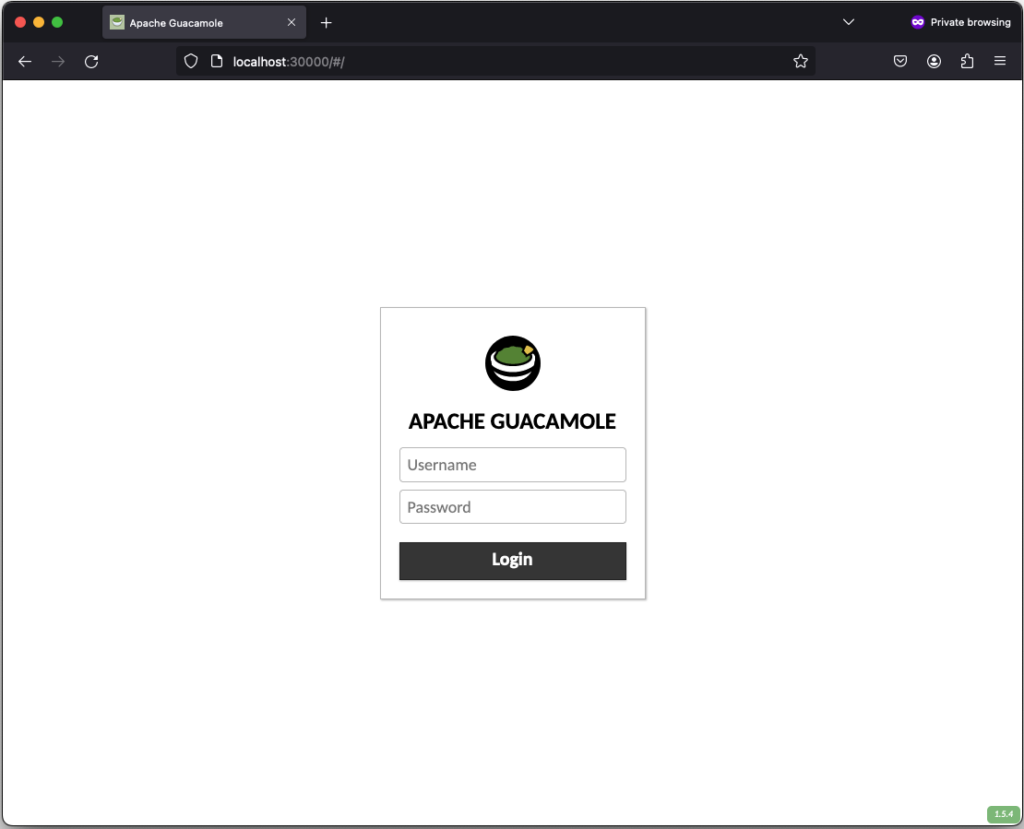
Wenn alles klappt, sollten Sie den folgenden Anmeldebildschirm sehen:
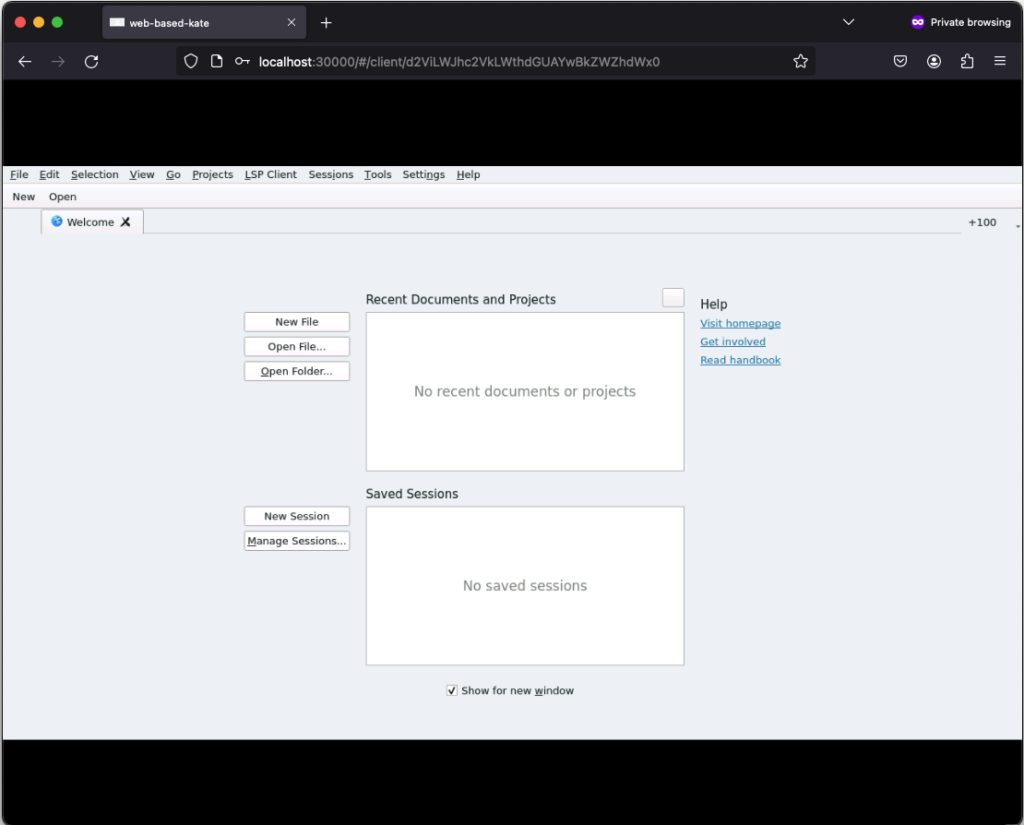
Nach erfolgreicher Anmeldung wird die Remote-Verbindung hergestellt und Sie sollten den Willkommensbildschirm von kate sehen:
Wenn Sie auf New klicken, können Sie eine neue Textdatei erstellen:
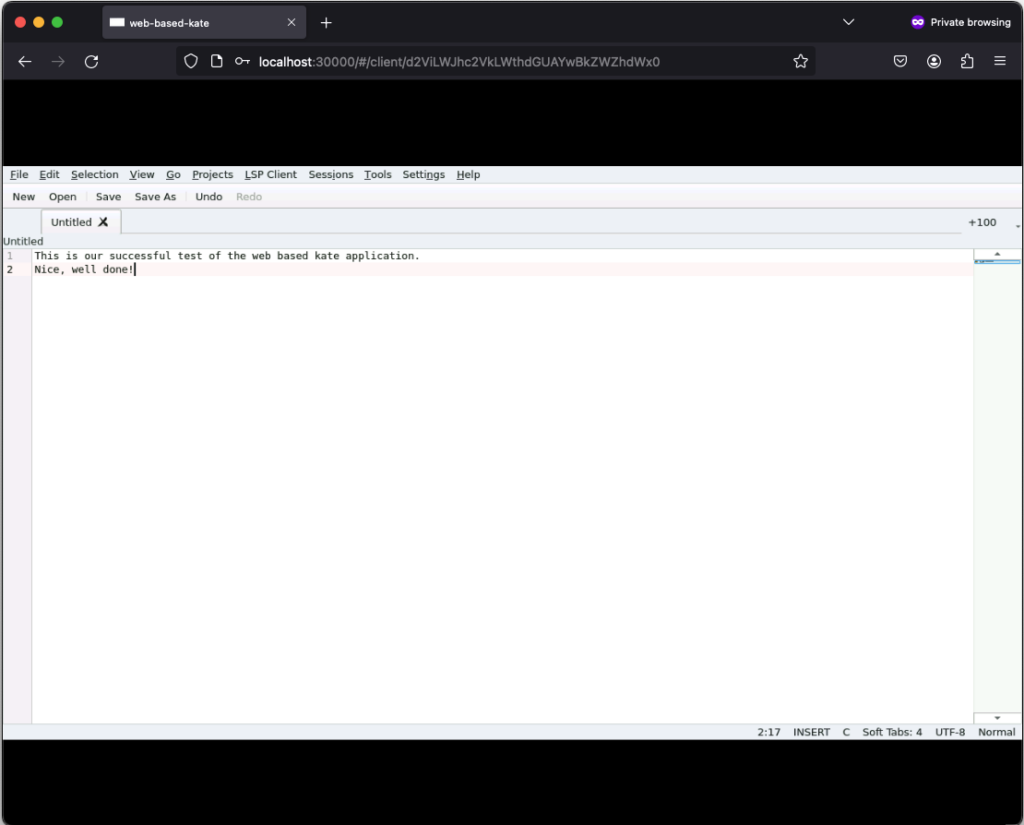
Diese Textdateien können sogar gespeichert werden, aber denken Sie daran, dass sie nur so lange existieren, wie unser Kubernetes-Pod existiert. Sobald er gelöscht wird, wird auch das entsprechende EmptyDir, das wir in unseren kate Container gemountet haben, gelöscht und alle Dateien darin gehen verloren. Darüber hinaus ist der Container auf schreibgeschützt gesetzt, was bedeutet, dass ein Benutzer nur Dateien in die Volumes (z. B. EmptyDir) schreiben kann, die wir in unseren Container gemountet haben.
Fazit
Nachdem wir gesehen haben, dass es relativ einfach ist, jede Anwendung mithilfe von Apache Guacamole in eine webbasierte Anwendung umzuwandeln, bleibt nur noch eine wichtige Frage offen…
Was bevorzugen Sie am meisten? Salsa oder Guacamole?
| Kategorien: | HowTos |
|---|---|
| Tags: | Alpin Apache Apache Guacamole Configmap Daemonset Debian Deployment Guacamole k8s kate kind Kubernetes Statefulset |

über den Autor
Michael Sprengel
Sr. Professional Service Consultant
zur Person
Michael Sprengel has been with credativ since 2015, after completing his Bachelor degree in computer science at the University of Applied Science Hochschule Niederrhein. After his study, he started his career as a consultant here at credativ and quickly became one of the team leads in our company. His expertise ranges from DevOps, automation up to containerization.