
Veeam & Proxmox VE
Veeam hat einen strategischen Schritt unternommen, indem es die Open-Source-Virtualisierungslösung Proxmox VE (Virtual Environment) in sein Portfolio integriert hat. Dies signalisiert sein Engagement für die sich entwickelnden Bedürfnisse der Open-Source-Community und des Open-Source-Virtualisierungsmarktes und positioniert Veeam als zukunftsorientierten Akteur in der Branche, der bereit ist, die wachsende Verbreitung von Open-Source-Lösungen zu unterstützen. Die Kombination von Veeams Datenschutzlösungen mit der Flexibilität der Proxmox VE-Plattform bietet Unternehmen eine überzeugende Alternative, die Kosteneinsparungen und verbesserte Datensicherheit verspricht.
Mit Proxmox VE wird nun auch eine der wichtigsten und oft angefragten Open-Source-Lösungen und Hypervisoren nativ unterstützt – und dies könnte definitiv eine Wende auf dem Virtualisierungsmarkt bedeuten!
Möglichkeiten für Open-Source-Virtualisierung
In vielen Unternehmen ist bereits eine wichtige Hypervisor-Plattform im Einsatz, begleitet von einer robusten Backup-Lösung – oft Veeam. Bislang fehlte Veeam jedoch die direkte Unterstützung für Proxmox VE, was eine Lücke für diejenigen hinterließ, die diese Open-Source-Virtualisierungsplattform nutzen oder in Betracht ziehen. Die neueste Version von Veeam ändert dies, indem sie die Möglichkeit bietet, Backups und Wiederherstellungen direkt in Proxmox VE-Umgebungen zu erstellen und zu verwalten, ohne dass Agenten innerhalb der VMs erforderlich sind.
Diese Weiterentwicklung bedeutet, dass nun ganze VMs über jeden Hypervisor hinweg gesichert und wiederhergestellt werden können, was eine beispiellose Flexibilität bietet. Darüber hinaus können Unternehmen einen neuen Proxmox VE-basierten Cluster nahtlos in ihre bestehende Veeam-Einrichtung integrieren und alles von einem einzigen, zentralen Punkt aus verwalten. Diese Integration vereinfacht Abläufe, reduziert die Komplexität und verbessert die Gesamteffizienz von Datenschutzstrategien in Umgebungen mit mehreren Hypervisoren, indem einfach eine All-in-One-Lösung vorhanden ist.
Ein ebenfalls stark unterschätzter Vorteil sind die Möglichkeiten, ganze VMs einfach zu migrieren, zu kopieren, zu sichern und wiederherzustellen, selbst unabhängig von ihrem zugrunde liegenden Hypervisor – auch bekannt als Cross-Platform-Recovery. Dadurch können Administratoren VMs nun von VMware ESXi-Knoten / vSphere oder Hyper-V auf Proxmox VE-Knoten verschieben. Dies bietet eine hervorragende Lösung, um eine neue Virtualisierungsplattform risikofrei einzuführen und zu bewerten. Für Unternehmen, die ihre Virtualisierungs- und Backup-Infrastruktur vereinheitlichen möchten, stellt dieses Update einen bedeutenden Fortschritt dar.
Integration in Veeam
Die Integration eines neuen Proxmox-Clusters in eine bestehende Veeam-Umgebung ist ein Beweis für die Einfachheit und das benutzerzentrierte Design beider Systeme. Wer mit Veeam vertraut ist, wird den Prozess als intuitiv und minimal störend empfinden, was eine nahtlose Erweiterung der Virtualisierungsumgebung ermöglicht. Diese einfache Integration bedeutet, dass Ihr neuer Proxmox VE-Cluster schnell unter den schützenden Schirm der robusten Backup- und Replikationsdienste von Veeam gebracht werden kann.
Trotz der allgemeinen Einfachheit des Prozesses ist es wichtig zu erkennen, dass einzigartige Konfigurationen und spezifische Umgebungen ihre eigenen Herausforderungen mit sich bringen können. Diese Sonderfälle sind zwar nicht häufig, aber erwähnenswert, da sie besondere Aufmerksamkeit erfordern können, um eine reibungslose Integration zu gewährleisten. Seien Sie jedoch versichert, dass dies lediglich Nuancen in einem ansonsten unkomplizierten Verfahren sind und selbst diese mit etwas zusätzlicher Sorgfalt effektiv verwaltet werden können.
Übersicht
Ab Version 12.2 wird die Proxmox VE-Unterstützung durch ein Plugin aktiviert und integriert, das auf dem Veeam Backup-Server installiert wird. Veeam Backup für Proxmox verfügt über eine verteilte Architektur, die den Einsatz von Worker-Nodes erfordert. Diese Nodes funktionieren analog zu Data Movern und erleichtern die Übertragung von Virtual-Machine-Payloads von den Proxmox VE-Hosts zum vorgesehenen Backup-Repository. Die Worker laufen auf einer Linux-Plattform und werden nahtlos über die Veeam Backup Server-Konsole instanziiert. Ihre Rolle ist entscheidend und ähnelt der von Proxy-Komponenten in analogen Systemen wie AHV- oder VMware-Backup-Lösungen.
Ein solcher Worker wird mindestens einmal in einem Cluster benötigt. Für eine verbesserte Leistung könnte ein Worker pro Proxmox VE-Node in Betracht gezogen werden. Jeder Worker benötigt 6 vCPU, 6 GB Arbeitsspeicher und 100 GB Festplattenspeicher, was berücksichtigt werden sollte.
Anforderungen
Dieser Blogbeitrag geht davon aus, dass eine bereits vorhandene Installation von Veeam Backup & Replication in Version 12.2 oder höher bereits vorhanden und für eine andere Umgebung wie VMware vollständig konfiguriert ist. Es wird auch davon ausgegangen, dass der Proxmox VE-Cluster bereits vorhanden ist und Anmeldeinformationen mit den erforderlichen Rollen zur Durchführung der Backup-/Wiederherstellungsaktionen vorliegen.
Konfiguration
Die Integration und Konfiguration eines Proxmox VE-Clusters kann vollständig innerhalb der Veeam Backup & Replication Console-Anwendung erfolgen und erfordert keine zusätzlichen Befehle auf einer CLI. Die zuvor erwähnten Worker-Nodes können vollautomatisch installiert werden.
Hinzufügen eines Proxmox-Servers
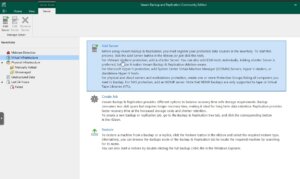 Um einen neuen Proxmox-Server in die Veeam Backup & Replication-Umgebung zu integrieren, muss man den Prozess durch Zugriff auf die Veeam-Konsole initiieren. Anschließend navigieren Sie durch die dafür vorgesehenen Abschnitte, um die Hinzufügung abzuschließen:
Virtuelle Infrastruktur -> Server hinzufügen
Dieses Verfahren entspricht dem etablierten Protokoll zur Einbindung von Nodes anderer Virtualisierungsplattformen, die mit Veeam kompatibel sind.
Anschließend zeigt Veeam Ihnen eine Auswahl möglicher und unterstützter Hypervisoren:
- VM vSphere
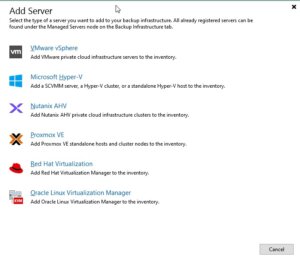
- Microsoft Hyper-V
- Nutanix AHV
- RedHat Virtualization
- Oracle Virtualization Manager
- Proxmox VE
In diesem Fall wählen wir einfach Proxmox VE und fahren mit dem Einrichtungsassistenten fort.
In den nächsten Schritten des Einrichtungsassistenten müssen die Authentifizierungsdetails, der Hostname oder die IP-Adresse des Ziel-Proxmox VE-Servers sowie ein Snapshot-Speicher des Proxmox VE-Servers definiert werden.
Hinweis: Bei den Authentifizierungsdetails achten Sie darauf, funktionierende Anmeldeinformationen für den SSH-Dienst auf dem Proxmox VE-Server zu verwenden. Wenn Sie normalerweise die root@pam-Anmeldeinformationen für die Weboberfläche verwenden, müssen Sie Veeam einfach die root-Anmeldeinformationen bereitstellen. Veeam initiiert eine Verbindung zum System über das SSH-Protokoll.
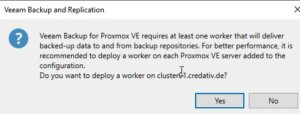 In einem der letzten Schritte des Einrichtungsassistenten bietet Veeam an, den erforderlichen Worker-Node automatisch zu installieren. Ein solcher Worker-Node ist eine kleine VM, die innerhalb des Clusters auf dem Ziel-Proxmox VE-Server läuft. Im Allgemeinen ist ein einzelner Worker-Node für einen Cluster ausreichend, aber zur Verbesserung der Gesamtleistung wird ein Worker pro Node empfohlen.
Nutzung
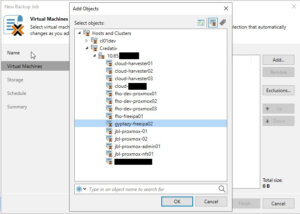 Sobald der Proxmox VE-Server erfolgreich in das Veeam-Inventar integriert wurde, kann er so mühelos verwaltet werden wie jeder andere unterstützte Hypervisor, wie VMware vSphere oder Microsoft Hyper-V. Ein wesentlicher Vorteil, wie im Screenshot gezeigt, ist die Möglichkeit, verschiedene Hypervisoren und Server in Clustern zentral zu administrieren. Dies eliminiert die Notwendigkeit einer separaten Veeam-Instanz für jeden Cluster und optimiert die Abläufe. Dennoch kann es spezifische Szenarien geben, in denen individuelle Setups für jeden Cluster vorzuziehen sind.
Dadurch wird nicht nur die Arbeit des Administrators bei der Arbeit mit verschiedenen Servern und Clustern vereinfacht, sondern bietet endlich auch die Möglichkeit für Cross-Hypervisor-Wiederherstellungen.
Backup-Jobs erstellen
Das Erstellen eines neuen Backup-Jobs für eine einzelne VM oder sogar mehrere VMs in einer Proxmox-Umgebung ist so einfach und genau dasselbe, wie Sie es bereits von anderen Hypervisoren kennen. Werfen wir jedoch einen kurzen Blick auf die erforderlichen Aufgaben:
Öffnen Sie die Veeam Backup & Replication-Konsole auf Ihrem Backup-Server oder Ihrer Management-Workstation. Um einen Backup-Job zu erstellen, navigieren Sie zum Tab Home und klicken Sie auf Backup Job, wählen Sie dann Virtual machine aus dem Dropdown-Menü.
Wenn der Assistent New Backup Job geöffnet wird, müssen Sie einen Namen und eine Beschreibung für den Backup-Job eingeben. Klicken Sie auf Next, um mit dem nächsten Schritt fortzufahren. Nun müssen Sie die VMs auswählen, die Sie sichern möchten. Klicken Sie im Schritt
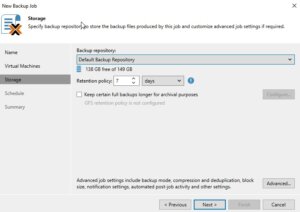 Der nächste Schritt besteht darin, anzugeben, wo Sie die Backup-Dateien speichern möchten. Wählen Sie im Schritt Storage das Backup-Repository aus und legen Sie die Aufbewahrungsrichtlinie fest, die bestimmt, wie lange Sie die Backup-Daten aufbewahren möchten. Nachdem Sie dies eingerichtet haben, klicken Sie auf Next.
Wenn Sie mehrere Backup-Proxys konfiguriert haben, können Sie im nächsten Schritt festlegen, welchen Sie verwenden möchten. Wenn Sie sich nicht sicher sind oder es bevorzugen, können Sie Veeam Backup & Replication den besten Proxy für den Job automatisch auswählen lassen. Klicken Sie nach Ihrer Auswahl auf Next.
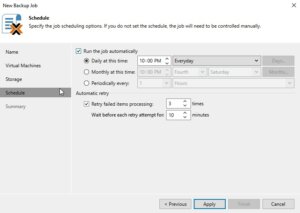 Nun ist es an der Zeit, den Zeitplan für die Ausführung des Backup-Jobs festzulegen. Im Schritt
Überprüfen Sie alle Einstellungen auf der Übersichtsseite, um sicherzustellen, dass sie korrekt sind. Wenn alles in Ordnung ist, klicken Sie auf Finish, um den Backup-Job zu erstellen.
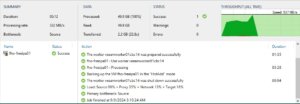
Wenn Sie den Backup-Job sofort ausführen möchten, um sicherzustellen, dass alles wie erwartet funktioniert, können Sie dies tun, indem Sie mit der rechten Maustaste auf den Job klicken und Start auswählen. Alternativ können Sie warten, bis die geplante Zeit den Job automatisch auslöst.
Wiederherstellen einer gesamten VM
Der Wiederherstellungs- und Replikationsprozess für eine vollständige VM-Wiederherstellung entspricht den Standardverfahren. Er umfasst jedoch nun die wichtige Funktion der Cross-Hypervisor-Wiederherstellung. Diese Funktionalität ermöglicht die Migration von VMs zwischen verschiedenen Hypervisor-Typen ohne Kompatibilitätsprobleme. Wenn beispielsweise Proxmox VE in einem Unternehmensumfeld eingeführt wird, können Administratoren VMs mühelos von einem bestehenden Hypervisor auf den Proxmox VE-Cluster migrieren. Sollten während der Testphase Probleme auftreten, unterstützt der Prozess auch die Rückmigration zum ursprünglichen Hypervisor. Werfen wir einen Blick auf die Details.
Öffnen Sie die Veeam Backup & Replication-Konsole auf Ihrem Backup-Server oder Ihrer Management-Workstation. Um einen Backup-Job zu erstellen, navigieren Sie zum Tab Home und klicken Sie auf Backup Job, wählen Sie dann Virtual machine aus dem Disk-Menü.
Wählen Sie die Option Entire VM restore, die den Assistenten zur Wiederherstellung einer vollständigen virtuellen Maschine startet. Im ersten Schritt des Assistenten werden Sie aufgefordert, ein Backup auszuwählen, aus dem Sie wiederherstellen möchten. Sie sehen eine Liste der verfügbaren Backups; wählen Sie dasjenige aus, das die VM enthält, die Sie wiederherstellen möchten, und fahren Sie mit dem nächsten Schritt fort, indem Sie auf Next klicken.
Nun müssen Sie den Wiederherstellungspunkt festlegen. Typischerweise ist dies das aktuellste Backup, aber Sie können bei Bedarf auch einen früheren Punkt wählen. Nachdem Sie den Wiederherstellungspunkt ausgewählt haben, fahren Sie mit dem nächsten Schritt fort.
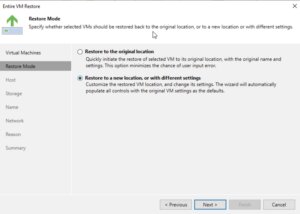 Der Assistent fordert Sie dann auf, das Ziel für die VM anzugeben. Dies ist der sehr praktische Punkt für die Cross-Hypervisor-Wiederherstellung, wo dies der ursprüngliche Speicherort oder ein neuer Speicherort sein kann, wenn Sie eine Migration durchführen oder die vorhandene VM nicht überschreiben möchten. Konfigurieren Sie die Netzwerkeinstellungen nach Bedarf, um sicherzustellen, dass die wiederhergestellte VM den entsprechenden Netzwerkzugriff hat.
Im nächsten Schritt haben Sie Optionen bezüglich des Power-Zustands der VM nach der Wiederherstellung. Sie können wählen, ob die VM automatisch eingeschaltet oder ausgeschaltet bleiben soll, je nach Ihren Bedürfnissen.
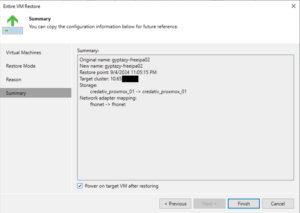 Bevor Sie den Wiederherstellungsprozess abschließen, überprüfen Sie alle Einstellungen, um sicherzustellen, dass sie Ihrem gewünschten Ergebnis entsprechen. Dies ist Ihre Chance, zurückzugehen und notwendige Anpassungen vorzunehmen. Sobald Sie mit der Konfiguration zufrieden sind, fahren Sie mit der Wiederherstellung der VM fort, indem Sie auf Finish klicken.
Der Wiederherstellungsprozess beginnt, und sein Fortschritt kann in der Veeam Backup & Replication-Konsole überwacht werden. Je nach Größe der VM und der Leistung Ihres Backup-Speichers und Netzwerks kann die Wiederherstellung einige Zeit in Anspruch nehmen.
Dateiwiederherstellung
Öffnen Sie die Veeam Backup & Replication-Konsole auf Ihrem Backup-Server oder Ihrer Management-Workstation. Um einen Backup-Job zu erstellen, navigieren Sie zum Tab Home und klicken Sie auf Backup Job, wählen Sie dann Virtual machine aus dem Disk-Menü.
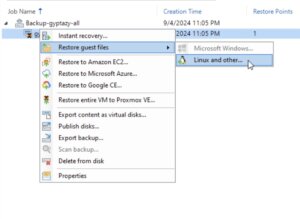 Wählen Sie Restore guest files. Der Assistent für die dateibasierte Wiederherstellung wird gestartet und führt Sie durch die notwendigen Schritte. Der erste Schritt besteht darin, das VM-Backup auszuwählen, aus dem Sie Dateien wiederherstellen möchten. Durchsuchen Sie die Liste der verfügbaren Backups, wählen Sie das passende aus und klicken Sie dann auf Next, um fortzufahren.
Wählen Sie den Wiederherstellungspunkt aus, den Sie für die dateibasierte Wiederherstellung verwenden möchten. Dies ist typischerweise das aktuellste Backup, aber Sie können bei Bedarf auch ein früheres auswählen. Nachdem Sie den Wiederherstellungspunkt ausgewählt haben, klicken Sie auf Next, um fortzufahren.
In diesem Schritt müssen Sie möglicherweise das Betriebssystem der VM auswählen, aus der Sie Dateien wiederherstellen. Dies ist besonders wichtig, wenn das Backup von einem anderen Betriebssystem stammt als dem auf dem Veeam Backup & Replication-Server, da dies den Typ der für die Wiederherstellung erforderlichen Helper Appliance bestimmt.
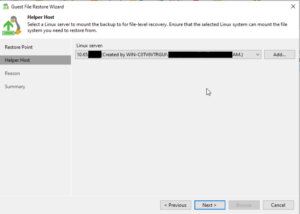 Veeam Backup & Replication fordert Sie auf, eine Helper Appliance bereitzustellen, wenn das Backup von einem Betriebssystem stammt, das vom Windows-basierten Veeam Backup & Replication-Server nicht nativ unterstützt wird. Befolgen Sie die Anweisungen auf dem Bildschirm, um die Helper Appliance bereitzustellen, die den dateibasierten Wiederherstellungsprozess erleichtern wird.
Sobald die Helper Appliance bereit ist, können Sie das Dateisystem des Backups durchsuchen. Navigieren Sie durch das Backup, um die Dateien oder Ordner zu finden, die Sie wiederherstellen möchten.
Nachdem Sie die Dateien oder Ordner zur Wiederherstellung ausgewählt haben, werden Sie aufgefordert, das Ziel auszuwählen, an das Sie die Daten wiederherstellen möchten. Sie können am ursprünglichen Speicherort wiederherstellen oder einen neuen Speicherort angeben, je nach Ihren Anforderungen.
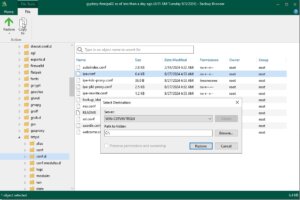 Überprüfen Sie Ihre Auswahl, um zu bestätigen, dass die richtigen Dateien wiederhergestellt werden und am richtigen Ziel ankommen. Wenn alles in Ordnung ist, fahren Sie mit der Wiederherstellung fort, indem Sie auf Finish klicken.
Der dateibasierte Wiederherstellungsprozess beginnt, und Sie können den Fortschritt in der Veeam Backup & Replication-Konsole überwachen. Die Zeit, die für die Wiederherstellung benötigt wird, hängt von der Größe und Anzahl der wiederherzustellenden Dateien sowie von der Leistung Ihres Backup-Speichers und Netzwerks ab.
Fazit
Zusammenfassend lässt sich sagen, dass das neueste Update für Veeam eine sehr wichtige und willkommene Integration mit Proxmox VE einführt, die eine erhebliche Lücke für Unternehmen schließt, die diese Open-Source-Virtualisierungsplattform übernommen haben. Durch die Ermöglichung direkter Backups und Wiederherstellungen ganzer VMs über verschiedene Hypervisoren hinweg, ohne dass In-VM-Agenten erforderlich sind, bietet Veeam nun eine beispiellose Flexibilität und Einfachheit bei der Verwaltung gemischter Umgebungen. Diese Weiterentwicklung optimiert nicht nur Abläufe und verbessert Datenschutzstrategien, sondern ermöglicht es Unternehmen auch, neue Open-Source-Virtualisierungsplattformen wie Proxmox VE mit minimalem Risiko einfach zu migrieren und zu bewerten. Es ist großartig zu sehen, dass immer mehr Unternehmen Anstrengungen unternehmen, Open-Source-Lösungen zu unterstützen, was die anhaltende Bedeutung von Open-Source-basierten Produkten in Unternehmen unterstreicht.
Zusätzlich bleibt für diejenigen, die neu mit Proxmox beginnen, der Proxmox Backup Server eine praktikable Open-Source-Alternative, und Sie finden unseren Blogbeitrag zur Konfiguration des Proxmox Backup Servers direkt hier. Insgesamt stellt dieses Update einen bedeutenden Schritt zur Vereinheitlichung von Virtualisierungs- und Backup-Infrastrukturen dar, der sowohl Vielseitigkeit als auch einfache Integration bietet.
Wir stehen Ihnen jederzeit für weitere Beratungs-, Planungs- und Integrationsbedürfnisse zur Verfügung. Egal, ob Sie neue Virtualisierungsplattformen erkunden, Ihre aktuelle Infrastruktur optimieren oder fachkundige Beratung zu Ihren Backup-Strategien suchen, unser Team ist bestrebt, Ihren Erfolg auf jedem Schritt des Weges zu gewährleisten. Zögern Sie nicht, uns für personalisierten Support und maßgeschneiderte Lösungen zu kontaktieren, um Ihre einzigartigen Anforderungen in Virtualisierungs- oder Backup-Umgebungen zu erfüllen.
Integration des Proxmox Backup Servers in Proxmox-Cluster
Proxmox Backup Server
In der heutigen digitalen Landschaft, in der Daten die zentrale Rolle spielen, ist die Gewährleistung ihrer Sicherheit und Integrität für Unternehmen jeder Größe von größter Bedeutung. Hier kommt der Proxmox Backup Server ins Spiel, eine robuste Lösung, die mit ihren beispiellosen Funktionen und ihrem Open-Source-Charakter die Datensicherungsstrategien revolutionieren wird.
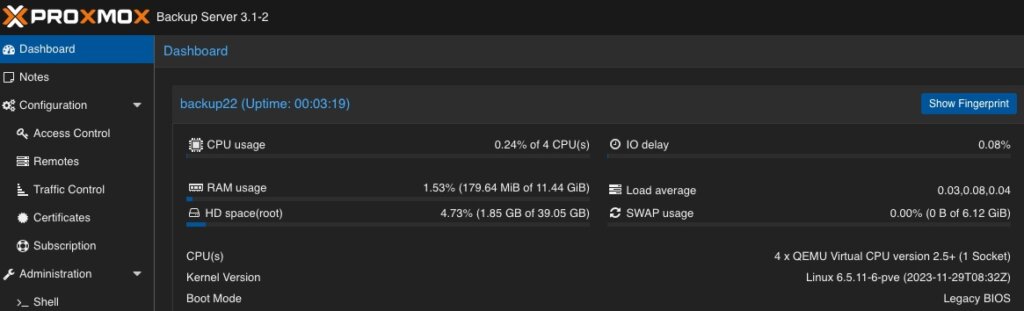
Im Kern ist der Proxmox Backup Server eine umfassende Backup-Lösung, die entwickelt wurde, um kritische Daten und Anwendungen in virtualisierten Umgebungen auf Basis von Proxmox VE mühelos zu schützen. Im Gegensatz zu herkömmlichen Backup-Methoden bietet der Proxmox Backup Server einen optimierten Ansatz, der die mit Datensicherung und -wiederherstellung verbundenen Komplexitäten vereinfacht.
Eines der herausragenden Merkmale des Proxmox Backup Servers ist seine nahtlose Integration mit der Proxmox Virtual Environment (PVE), wodurch ein kohärentes Ökosystem für die Verwaltung virtualisierter Umgebungen entsteht. Diese Integration ermöglicht eine effiziente Sicherung und Wiederherstellung von Linux-Containern und virtuellen Maschinen, was minimale Ausfallzeiten und maximale Produktivität gewährleistet. Ohne die Notwendigkeit von Backup-Clients auf jedem Container oder jeder virtuellen Maschine bietet diese Lösung dennoch die Möglichkeit, das gesamte System sowie einzelne Dateien direkt aus dem Dateisystem zu sichern und wiederherzustellen.
Der Proxmox Backup Server bietet eine benutzerfreundliche Oberfläche, die ihn sowohl für erfahrene IT-Profis als auch für Neueinsteiger zugänglich macht. Mit seinem intuitiven Design können Benutzer Backup-Aufgaben einfach konfigurieren, den Fortschritt überwachen und Daten mit nur wenigen Klicks abrufen, wodurch umfangreiche Schulungen oder technisches Fachwissen überflüssig werden.
Datensicherheit hat für Unternehmen aller Branchen oberste Priorität, und der Proxmox Backup Server erfüllt diese Anforderung. Gebündelt mit Lösungen wie ZFS bietet er alle Enterprise-Dateisystemfunktionen wie Verschlüsselung im Ruhezustand, Verschlüsselung während der Übertragung, Prüfsummen, Snapshots, Deduplizierung und Komprimierung. Zudem kann die Integration von iSCSI– oder NFS-Speicher aus Enterprise-Speicherlösungen wie von NetApp genutzt werden.
Ein weiterer bemerkenswerter Aspekt des Proxmox Backup Servers ist seine Kosteneffizienz. Als Open-Source-Lösung beseitigt er die finanziellen Barrieren (auch in Verbindung mit den Proxmox VE-Lösungen), die mit proprietärer Backup-Software verbunden sind.
Integration des Proxmox Backup Servers in Proxmox-Cluster
Allgemein
Dieser Leitfaden setzt voraus, dass Sie bereits mindestens ein Proxmox VE-System in Betrieb haben und auch ein System, auf dem eine grundlegende Installation des Proxmox Backup Servers durchgeführt wurde. In diesem Beispiel ist der Proxmox Backup Server auf einer einzelnen Festplatte installiert, wobei der Datenspeicher an ein zusätzliches Blockgerät angehängt wird, das die Backups enthält. Proxmox VE- und Proxmox Backup Server-Instanzen müssen sich nicht im selben Netzwerk befinden, müssen aber gegenseitig erreichbar sein. Die Integration erfordert administrativen Zugriff auf das Datacenter der Proxmox VE-Instanz(en) und den Backup Server.
Voraussetzungen
- Proxmox VE (einschließlich des Datacenters).
- Proxmox Backup Server (Basisinstallation).
- Administrativer Zugriff auf alle Systeme.
- Netzwerkerreichbarkeit.
- Speichergerät, das die Backups enthält (in diesem Fall ein dediziertes Block-Speichergerät).
Administration: Proxmox Backup Server
Wie die Proxmox VE-Umgebung verfügt auch der Proxmox Backup Server über ein sehr intuitives Web-Frontend. Im Gegensatz zum Web-Frontend von Proxmox VE, das auf tcp/8006 läuft, ist der Proxmox Backup Server auf tcp/8007 erreichbar. Daher werden alle nächsten Aufgaben unter https://<IP-PROXMOX-BACKUP-SERVER>:8007 durchgeführt.
Nach der Anmeldung am Web-Frontend begrüßt die Dashboard-Übersicht den Benutzer.
Datenspeicher hinzufügen / Speicher verwalten
Die anfänglichen und wichtigsten Aufgaben bestehen darin, den Speicher zu verwalten und einen nutzbaren Datenspeicher für die Virtualisierungsumgebung hinzuzufügen, der die Backup-Daten enthält. Daher wechseln wir zum Kapitel Administration und klicken auf Speicher / Festplatten. Dies bietet eine Übersicht über die verfügbaren Geräte auf dem Proxmox Backup Server. 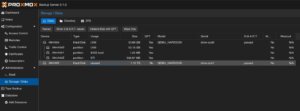 Wie bereits erwähnt, verwendet dieses Beispiel ein dediziertes Block-Speichergerät, das mit ZFS genutzt wird, um von Prüfsummen, Deduplizierung und Komprimierung zu profitieren, was natürlich auch zusätzlich mit mehreren Festplatten (sogenannten raidz-Levels) oder mit anderen Lösungen wie Ordner- oder NFS-Freigaben verwendet werden kann. Zurück zu unserem Beispiel sehen wir das leere /dev/sdb-Gerät, das zum Speichern aller Backup-Dateien verwendet wird.
Durch Klicken auf ZFS in der oberen Menüleiste kann ein ZFS-Pool als Datenspeicher erstellt werden. Dabei müssen ein Name, der RAID-Level, die Komprimierung und die zu verwendenden Geräte definiert werden. 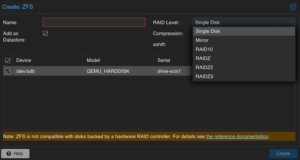 Wie bereits erwähnt, können wir mehrere Festplatten anschließen und einen gewünschten RAID-Level definieren. Das gegebene Beispiel besteht nur aus einer einzelnen Festplatte, die hier definiert wird. Komprimierung ist optional, aber die Verwendung von LZ4 als Komprimierung wird empfohlen. Als verlustfreier Datenkompressionsalgorithmus zielt LZ4 darauf ab, einen guten Kompromiss zwischen Geschwindigkeit und Kompressionsrate zu bieten, was auf heutigen Systemen sehr transparent ist.
Stellen Sie sicher, dass die Option Als Datenspeicher hinzufügen (Standard) aktiviert ist, da dies den angegebenen Namen direkt als nutzbaren Datenspeicher erstellt. In unserem Beispiel wird dies backup01 sein.
Beachten Sie, dass dieser Teil nicht erforderlich ist, wenn Sie eine NFS-Freigabe verwenden. Verwenden Sie dies auch nicht in Verbindung mit Hardware-RAID-Controllern.
Benutzer für Backup hinzufügen
Im nächsten Schritt wird ein dedizierter Benutzer erstellt, der für die Datenspeicherberechtigungen und für die Proxmox VE-Instanzen zur Authentifizierung und Autorisierung verwendet wird. Dies ermöglicht selbst komplexe Setups mit verschiedenen Datenspeichern, verschiedenen Benutzern einschließlich unterschiedlicher Zugriffsebenen (z. B. Lesen, Schreiben, Auditieren,…) auf verschiedenen Clustern und Instanzen. Um es für Demonstrationen einfach zu halten, wird nur ein einziger Benutzer für alles verwendet.
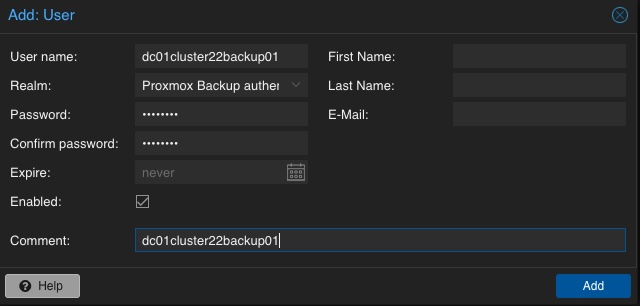 Ein neuer Benutzer wird konfiguriert, indem Sie im linken Menü Konfiguration, Zugriffssteuerung und Benutzerverwaltung auswählen. Dort kann ein neuer Benutzer durch einfaches Definieren eines Namens und eines Passworts erstellt werden. Der Standard-Realm sollte für den Proxmox Backup-Authentifizierungsanbieter auf dem Standardwert bleiben. Je nach Komplexität des verwendeten Namensschemas können Sie auch sinnvolle Benutzer erstellen. Im gegebenen Beispiel heißt der Benutzer dc01cluster22backup01.
Berechtigung des Benutzers für Datenspeicher hinzufügen
Angesichts der bereits erwähnten Möglichkeit, komplexe Setups bezüglich Authentifizierung und Autorisierung zu erstellen, muss der Datenspeicher mindestens einem einzelnen Benutzer zugeordnet werden, der darauf zugreifen kann. Daher kehren wir zum Datenspeicher zurück und wählen den zuvor erstellten backup01-Datenspeicher aus. In der oberen Menüleiste können die Berechtigungen im Kapitel Berechtigungen erstellt und angepasst werden. Zunächst wird nun eine neue erstellt. In der folgenden Übersicht müssen der Datenspeicher oder Pfad, der Benutzer und die Rolle definiert werden:
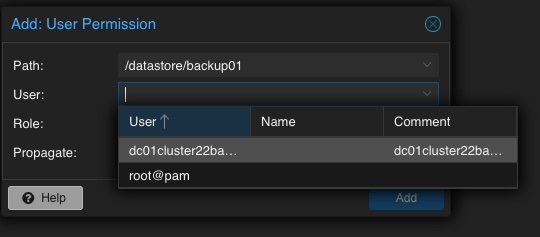
Pfad: /datastore/backup01
Benutzer: dc01cluster22backup01@pbs
Rolle: DatastoreAdmin
Propagieren: True
Um einen kurzen Überblick über die möglichen Rollen zu geben, wird dies kurz ohne weitere Erläuterung erwähnt: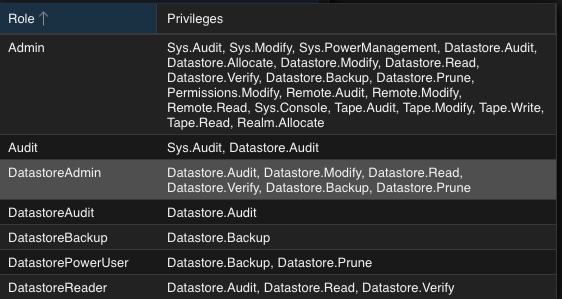
- Admin
- Audit
- DatastoreAdmin
- DatastoreAudit
- DatastoreBackup
- DatastorePowerUser
- DatastoreReader
Administration: Proxmox VE
Die Integration des Backup-Datenspeichers wird von den Proxmox VE-Instanzen über das Datacenter durchgeführt. Infolgedessen wird das Proxmox VE Web-Frontend nun für weitere administrative Aktionen verwendet. Das Proxmox VE Web-Frontend läuft auf tcp/8006. Daher werden alle nächsten Aufgaben unter https://<IP-PROXMOX-VE-SERVER>:8006 durchgeführt.
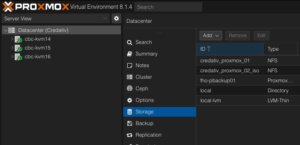
Speicher hinzufügen
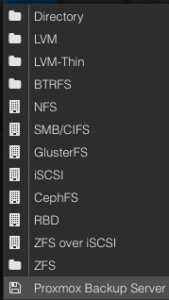 Die Integration des Proxmox Backup Servers funktioniert auf die gleiche Weise wie die Verwaltung und das Hinzufügen eines freigegebenen Speichers zu einem Proxmox-Datacenter.
Im linken Menü wählen wir das aktive Datacenter aus und wählen die Speicher-Optionen. Dort finden wir alle nativ unterstützten Speicheroptionen von Proxmox (wie NFS, SMB/CIFS, iSCSI, ZFS, GlusterFS,…) und wählen schließlich den Proxmox Backup Server als dediziertes Element aus.
Anschließend müssen die Details zum Hinzufügen dieses Datenspeichers zum Datacenter eingegeben werden. Die folgenden Optionen müssen definiert werden:
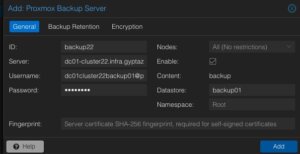 ID: backup22
Server: <FQDN-ODER-IP-DES-BACKUP-SERVERS>
Benutzername: dc01cluster22backup01@pbs
Passwort: <DAS-PASSWORT-DES-BENUTZERS>
Aktivieren: True
Datenspeicher: backup01
Fingerabdruck: <SYSTEM-FINGERABDRUCK-DES-BACKUP-SERVERS>
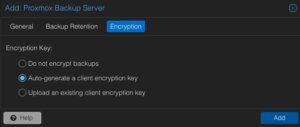 Optional können auch die Backup-Aufbewahrung und Verschlüsselung konfiguriert werden, bevor der neue Backup-Datenspeicher hinzugefügt wird. Während die Backup-Aufbewahrung auch auf dem Proxmox Backup Server konfiguriert werden kann (was empfohlen wird), sollte die Aktivierung der Verschlüsselung in Betracht gezogen werden. Das Auswählen und Aktivieren der Verschlüsselung erfolgt einfach durch die Einstellung auf Client-Verschlüsselungsschlüssel automatisch generieren. Je nach Ihrer vorherigen Einrichtung kann auch ein bereits vorhandener Schlüssel hochgeladen und verwendet werden.
Nachdem dieser Backup-Datenspeicher zum Datacenter hinzugefügt wurde, kann dieser sofort für Backups verwendet werden und die Integration ist abgeschlossen.
Fazit
Proxmox bietet mit dem Proxmox Backup Server eine Enterprise-Backup-Lösung zur Sicherung von Linux-Containern und virtuellen Maschinen. Mit Funktionen wie inkrementellen und vollständig deduplizierten Backups, die die Vorteile verschiedener Open-Source-Lösungen nutzen, zusammen mit starker Verschlüsselung und Datenintegrität, ist diese Lösung ein Beweis dafür, dass Open-Source-Software mit proprietärer Unternehmenssoftware konkurrieren kann. Zusammen mit Proxmox VE können unternehmensähnliche Virtualisierungsumgebungen erstellt und verwaltet werden, ohne die typischen Enterprise-Funktionen zu vermissen. Proxmox VE und der Proxmox Backup Server können auch zusätzlich zu Speicher-Appliances von Anbietern wie NetApp verwendet werden, indem direkt iSCSI oder NFS genutzt wird.
Dieses einfache Beispiel dient als Grundlage, es gibt aber natürlich viel komplexere Szenarien, die erstellt und auch berücksichtigt werden sollten. Gerne stellen wir Ihnen weitere Informationen zur Verfügung und unterstützen Sie bei der Erstellung solcher Setups. Wir bieten auch Unterstützung bei der