
Proxmox Installation: Schritt-für-Schritt Anleitung 2026
| Kategorien: | credativ® Inside Proxmox |
|---|---|
| Tags: | proxmox Proxmox VE |
| KI-Offenlegung: | Dieser Inhalt wurde von einer KI erzeugt und von einem Menschen geprüft. |
Die Proxmox®-Installation ist ein entscheidender Schritt für Unternehmen, die auf eine professionelle Virtualisierungslösung setzen möchten. Diese umfassende Anleitung führt Sie durch den kompletten Prozess der Proxmox-VE-Installation und hilft Ihnen dabei, eine stabile Hypervisor-Umgebung aufzubauen. Sie benötigen grundlegende Linux®-Kenntnisse und etwa 2–3 Stunden Zeit für die komplette Installation und Grundkonfiguration. Für diese Proxmox-Anleitung brauchen Sie einen dedizierten Server mit mindestens 4 GB RAM, einen USB-Stick mit 8 GB Speicherplatz und Zugang zum BIOS des Zielrechners. Nach Abschluss dieser Schritte verfügen Sie über ein voll funktionsfähiges Proxmox-VE-System für Ihre Servervirtualisierung. Bitte beachten Sie aber, dass diese Hardware-Ausstattung für ein produktives System deutlich zu knapp ist. Für erste Schritte ist es jedoch geeignet.
Warum Proxmox VE eine professionelle Virtualisierungslösung ist
Proxmox Virtual Environment (VE) bietet Unternehmen eine kosteneffiziente Virtualisierungsplattform. Als Open-Source-Lösung ermöglicht Proxmox VE flexible Subscriptionmodelle. Eine Lizenzgebühr ist nicht nötig, da die Software unter AGPL veröffentlicht wird. Aktuelle Preise für Subscriptions des Herstellers finden Sie unter https://www.proxmox.com/de/produkte/proxmox-virtual-environment/preise. Alternativ können Sie auch bei anderen Dienstleistern, etwa wie der credativ GmbH Service- und Support-Verträge zu Proxmox VE abschließen. Grundsätzlich kann jeder auch ohne eine Subscription Proxmox VE betreiben.
Die integrierten Backup-Funktionen ermöglichen automatisierte Sicherungsstrategien ohne zusätzliche Software. Proxmox VE unterstützt sowohl KVM-Virtualisierung für vollständige Betriebssysteme als auch LXC-Container für ressourcenschonende Anwendungen.
Enterprise-Features wie High Availability, Live Migration und Clustering sind standardmäßig verfügbar. Die webbasierte Verwaltungsoberfläche vereinfacht die Administration erheblich und ermöglicht den Zugriff von jedem Arbeitsplatz aus.
Proxmox VE punktet durch seine Flexibilität und den direkten Zugang zum Quellcode. Typische Anwendungsbereiche umfassen Entwicklungsumgebungen, Testlabore und produktive Serverinfrastrukturen vor allem in mittelständischen Unternehmen.
Systemvoraussetzungen und Hardware-Vorbereitung prüfen
Überprüfen Sie vor der Proxmox-Installation die Hardware-Kompatibilität Ihres Systems. Die minimalen Anforderungen umfassen einen 64-Bit-Prozessor mit Virtualisierungsunterstützung (Intel® VT-x oder AMD®-V).
Minimale Hardware-Anforderungen
- CPU: 64-Bit-Prozessor mit Virtualisierungsfunktionen
- RAM: 4 GB (empfohlen: 8 GB oder mehr)
- Speicher: 32 GB verfügbarer Festplattenspeicher
- Netzwerk: Gigabit-Ethernet-Adapter
Empfohlene Konfiguration für einen minimalen Server
- CPU: Multi-Core-Prozessor mit mindestens 4 Kernen
- RAM: 32 GB oder mehr für produktive Umgebungen
- Speicher: SSD bzw. NVMe mit mindestens 500 GB für bessere Performance
- Netzwerk: Redundante Netzwerkverbindungen
Aktivieren Sie im BIOS die Virtualisierungsfunktionen. Suchen Sie nach Einstellungen wie „Intel VT-x“, „AMD-V“ oder „Virtualization Technology“ und setzen Sie diese auf „Enabled“. Deaktivieren Sie Secure Boot, da dies zu Problemen während der Installation führen kann. Für Virtualisierungscluster sollten weitere Anforderungen berücksichtigt werden. Hier ist insbesondere bei Netzwerkverbindungen Handlungsbedarf. Berücksichtigen
Einordnung
Sie vor allem bitte bei der Hardwarebeschaffung, genügend Resourcen vorzuhalten. Hardware, die heute zu knapp beschafft wird, wird in Zukunft nicht ausreichen. Auch wenn man CPU-Kerne gut überprovisionieren kann und auch bei zugewiesenem Arbeitsspeicher etwas über den vorhandenen hinaus gehen kann, ist letzteres nicht empfehlenswert und ersteres kann auch zu sehr zähem Laufzeitverhalten führen. Die minimalen Anforderungen von Proxmox VE und auch die empfohlene Konfiguration für einen minimalen Server beziehen sich auf einen Einsatz als Single-Host, Heimserver oder Test-Drive. Für einen Einsatz in einem betrieblichen Umfeld muss das Sizing individuell mit dem Bedarf abgestimmt werden.
Proxmox-VE-ISO herunterladen und Installationsmedium erstellen
Laden Sie die aktuelle Proxmox-VE-ISO-Datei(opens in new tab) von der offiziellen Website herunter. Besuchen Sie proxmox.com und navigieren Sie zum Download-Bereich.
Wählen Sie die neueste stabile Version der Proxmox-VE-ISO. Die Datei ist etwa 1 GB groß und enthält alle notwendigen Komponenten für die Installation.
Verifizieren Sie die Prüfsumme der heruntergeladenen ISO-Datei. Nutzen Sie dafür Tools wie sha256sum unter Linux oder entsprechende Programme unter Windows®. Dies stellt sicher, dass die Datei vollständig und unverändert ist.
Bootfähigen USB-Stick erstellen
- Schließen Sie einen USB-Stick mit mindestens 8 GB an Ihren Computer an.
- Verwenden Sie Tools wie Rufus(opens in new tab) (Windows) oder
dd(Linux) für die Erstellung. - Wählen Sie die heruntergeladene Proxmox-ISO-Datei als Quelle.
- Starten Sie den Schreibvorgang und warten Sie auf die Fertigstellung.
Alternativ können Sie die ISO-Datei auf eine DVD brennen, falls Ihr Zielsystem über ein optisches Laufwerk verfügt. USB-Sticks ermöglichen jedoch eine schnellere Installation.
Proxmox-Installation durchführen und Grundkonfiguration
Starten Sie den Zielrechner vom erstellten Installationsmedium. Konfigurieren Sie im BIOS die Boot-Reihenfolge so, dass USB oder DVD vor der Festplatte steht. Nach dem Start erscheint das Proxmox-VE-Boot-Menü. Wählen Sie „Install Proxmox VE“ für eine Standardinstallation.
Seit Version 8.1 unterstützt Proxmox-VE auch Secure Boot und wird mit signierten Kernel ausgeliefert. Daher kann SecureBoot heute auch genutzt werden und Sie müssen dieses Feature nicht mehr im BIOS deaktivieren.
Für fortgeschrittene Anwender steht seit einiger Zeit auch ein offizieller Proxmox Automated Installer zur Verfügung. Hiermit gibt es einen mitgelieferten Ansatz zur Automatisierung der Installation. Für entsprechende Setups empfehlen wir aber professionelle Beratung, da dieses Thema einerseits komplex ist, andererseits die errichtete Infrastruktur auch optimal an Ihr Setup angepasst sein sollte. Das ist in einem Einsteigerartikel wie dieser hier leider nicht möglich.
Überlegungen zu Storage und Filesysteme
Der Proxmox-Installer wird nach der Partitionierung und den gewünschten Dateisystemen fragen. Grundsätzlich muss man sich hier früh entscheiden, in welche Richtung das Setup gehen soll. Für Dateisysteme unter Proxmox gibt es verschiedene Szenarien.
Single-Host
Bei einem Single-Host hat man die Wahl zwischen einem LVM-basierten Speicher mit ext4 als Dateisystem oder ZFS. Hierzu haben wir bereits auch einen eigen Artikel verfasst. ZFS bietet einige Vorteile, wie Schutz gegen sogenannten Bit-Rott, RAID-Verbünde und anderes. Allerdings benötigt ZFS auch mehr Arbeitsspeicher für den Betrieb als LVM mit ext4,
Cluster
Dazu bietet Proxmox VE auch die Möglichkeit, Ceph als Software-Defined Storage anzulegen. Allerdings macht Ceph als Hyperconverged Storage nur in einem Proxmox VE Cluster auch Sinn. Neben Ceph und lokalem Storage kann man natürlich auch Netzwerk-Storage über NFS oder auch Block-Storage per iSCSI oder FiberChannel einbinden. Diese Block-Storage Optionen laufen derzeit auf ein LVM hinaus und eine Thin-Provisioning Konfiguration ist hier leider nicht möglich. Ich habe in einem weiteren Artikel verschiedene gängige Lösungen wie ZFS, Ceph, NFS und iSCSI gegeneinander gestellt.
Installationsschritte durchführen
- Akzeptieren Sie die Lizenzbedingungen durch einen Klick auf „I agree“.
- Wählen Sie die Zielfestplatte für die Installation aus.
- Konfigurieren Sie die Partitionierung (siehe oben, Standardeinstellungen sind für kleine Systeme in Ordnung). Achtung: Das löscht die lokale Festplatte des Computers.
- Geben Sie ein sicheres Root-Passwort ein und bestätigen Sie es.
- Tragen Sie eine gültige E-Mail-Adresse für Systembenachrichtigungen ein.
Bei der Netzwerkkonfiguration vergeben Sie eine statische IP-Adresse für Ihr Proxmox-System. Vermeiden Sie DHCP in produktiven Umgebungen, da sich die IP-Adresse ändern könnte.
Wichtiger Hinweis: Sollten Sie in Ihrem Netzwerk DHCP betreiben, beachten Sie bitte, dass der Proxmox-Installer derzeit durchaus die per DHCP erhaltene Adresse nutzt, aber diese – soweit man das nicht anpasst – als feste IP in die Konfiguration einträgt. Sollte Ihr DHCP-Server dann später die Adresse anders vergeben, sind Probleme garantiert. Den oder die Proxmox-Server mit DHCP zu betreiben, ist nicht zu empfehlen.
Notieren Sie sich die IP-Adresse und das Root-Passwort. Sie benötigen diese Daten für den ersten Zugriff auf die Weboberfläche. Das als Uplink angegebene Netzwerkinterface wird intern als Bridge konfiguriert, über die dann auch später die virtuellen Maschinen kommunizieren, soweit nichts anderes konfiguriert wird.
Der Installationsvorgang dauert etwa 10–15 Minuten. Nach Abschluss entfernen Sie das Installationsmedium und starten das System neu.
Erste Schritte nach der Installation optimieren
Nach dem Neustart ist Proxmox VE über die Weboberfläche erreichbar. Öffnen Sie einen Browser und navigieren Sie zu https://ihre-proxmox-ip:8006.
Melden Sie sich mit dem Benutzernamen „root“ und dem während der Installation festgelegten Passwort an. Ignorieren Sie zunächst die SSL-Zertifikatwarnung des Browsers. Dazu müssen Sie ggf. im Browser auf „Erweitert“ und „Trotzdem fortfahren“ oder „Seite trotzdem laden“ klicken.
Repository-Konfiguration anpassen
Öffnen Sie die Shell über die Weboberfläche und führen Sie folgende Optimierungen durch:
- Aktualisieren Sie die Paketlisten mit
apt update. - Installieren Sie verfügbare Updates mit
apt upgrade. - Konfigurieren Sie die Community-Repositories für kostenlose Updates.
- Entfernen Sie die Enterprise-Repository-Warnung, falls gewünscht.
Community Repositories
Die Community-Repositories sind Ihre Alternative, wenn Sie keine Subscription der Proxmox Server Solutions nutzen wollen oder können. Diese müssen Sie auf dem Host bzw. den Hosts im Cluster manuell eintragen. Das ist über die Weboberfläche unter Updates -> Repositories beim jeweiligen Server möglich. 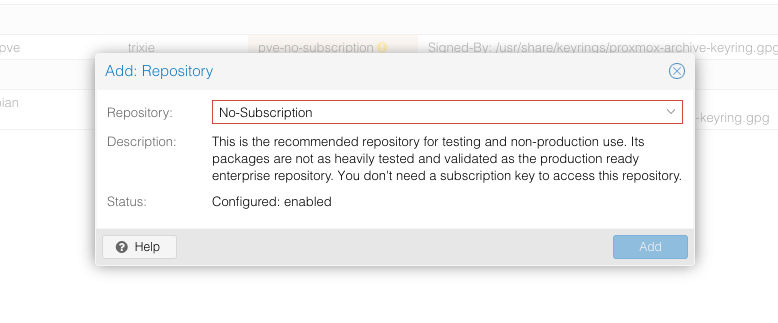
Alternativ kann dies über die CLI eingetragen werden. Dazu müssen Sie unter /etc/apt/sources.list.d/pve-enterprise.list die Enterprise-Repositories deaktivieren. Für diese brauchen Sie mindestens eine aktive Community-Subscription der Proxmox Server Solutions GmbH. Diese können Sie auch über Proxmox-Partner wie die credativ GmbH direkt beziehen. Binden sie anstelle der Enterprise Repositories die Community-Repositories ein, in dem sie unter /etc/apt/sources.list.d/ eine Datei proxmox.sources anlegen und folgenden Inhalt einfügen:
Types: deb
URIs: http://download.proxmox.com/debian/pve
Suites: trixie
Components: pve-no-subscription
Signed-By: /usr/share/keyrings/proxmox-archive-keyring.gpg
Mehr dazu auch unter https://pve.proxmox.com/wiki/Package_Repositories
Firewall Grundkonfiguration und weitere Schritte
- Eine Firewall-Grundkonfiguration sollte als nächster Schritt erfolgen. Aktivieren Sie die Proxmox-Firewall und konfigurieren Sie Regeln für den SSH-Zugriff und das Webinterface.
- Erstellen Sie zusätzliche Benutzerkonten für die tägliche Administration. Vermeiden Sie die permanente Nutzung des Root-Accounts und vergeben Sie spezifische Berechtigungen je nach Aufgabenbereich.
- Konfigurieren Sie ein gültiges SSL-Zertifikat für die Weboberfläche. Dies erhöht die Sicherheit und eliminiert Browserwarnungen bei zukünftigen Zugriffen. Hier bietet Proxmox-VE bereits unter dem Menüpunkt ACME die Möglichkeit, Let’s Encrypt zu konfigurieren.
- Installation von
intel-microcodeoderamd-64-microcode. Damit bleiben Ihre CPUs auch immer aktuell. - Richten Sie ggf. externen Storage ein. Lesen Sie dazu auch: Effiziente Storage-Automatisierung in Proxmox mit dem proxmox_storage Modul
- Haben Sie einen Plan B: Proxmox Bcakup Server einrichten
Häufige Installationsprobleme und Lösungen
Während der Proxmox-Installation können verschiedene technische Probleme auftreten. Diese Troubleshooting-Anleitung hilft Ihnen, die häufigsten Installationshürden schnell zu überwinden und Zeit bei der Problemlösung zu sparen.
System bootet nicht vom USB-Stick
Symptom: Der Computer startet normal ins bestehende Betriebssystem, obwohl der USB-Stick angeschlossen ist.
Lösung:
- Überprüfen Sie die Boot-Reihenfolge im BIOS/UEFI und setzen Sie USB an erste Stelle
- Wechseln Sie zwischen UEFI- und Legacy-Boot-Modus im BIOS
- Erstellen Sie den USB-Stick erneut mit einem anderen Tool (z.B. Ventoy statt Rufus)
- Testen Sie einen anderen USB-Port, bevorzugt USB 2.0-Anschlüsse
- Verwenden Sie einen anderen USB-Stick, falls der aktuelle defekt ist
Festplatte wird nicht erkannt
Symptom: Der Proxmox-Installer zeigt keine verfügbaren Festplatten zur Installation an.
Lösung:
- Aktivieren Sie den AHCI-Modus für SATA-Laufwerke im BIOS (statt IDE-Modus)
- Überprüfen Sie die Kabelverbindungen bei internen Festplatten
- Testen Sie die Festplatte an einem anderen SATA-Port
- Bei NVMe-SSDs: Stellen Sie sicher, dass der M.2-Slot im BIOS aktiviert ist
- Verwenden Sie den Befehl
lsblkin der Installer-Shell, um verfügbare Laufwerke anzuzeigen
Netzwerk-Interface nicht verfügbar
Symptom: Während der Installation wird kein Netzwerkadapter erkannt oder die Netzwerkkonfiguration schlägt fehl.
Lösung:
- Überprüfen Sie die Netzwerkkabel-Verbindung und tauschen Sie das Kabel testweise aus
- Prüfen Sie mit
ip link showin der Installer-Shell, welche Interfaces erkannt werden - Bei neueren Netzwerkchips: Verwenden Sie eine aktuellere Proxmox-Version mit neueren Treibern
- Deaktivieren Sie Wake-on-LAN und andere Netzwerk-Features im BIOS temporär
- Bei USB-Netzwerkadaptern: Verwenden Sie einen integrierten Ethernet-Port für die Installation
Installation hängt bei 85% oder friert ein
Symptom: Der Installationsfortschritt stoppt bei einem bestimmten Prozentsatz oder das System reagiert nicht mehr.
Lösung:
- Testen Sie die RAM-Module einzeln, um defekte Speicherriegel zu identifizieren
- Führen Sie einen Memtest86+ durch, bevor Sie die Installation starten
- Reduzieren Sie die RAM-Geschwindigkeit im BIOS auf JEDEC-Standard
- Deaktivieren Sie CPU-Overclocking und setzen Sie auf Standard-Taktung
- Überprüfen Sie die Systemtemperaturen und stellen Sie ausreichende Kühlung sicher
- Verwenden Sie die Debug-Installation über das Boot-Menü für detailliertere Fehlermeldungen
UEFI Secure Boot Probleme
Symptom: Installation startet nicht oder bricht mit Secure Boot-Fehlern ab.
Lösung:
- Seit Proxmox VE 8.1 wird Secure Boot offiziell unterstützt – verwenden Sie eine aktuelle Version
- Stellen Sie sicher, dass Sie die UEFI-Version der ISO verwenden
- Überprüfen Sie, ob alle Secure Boot-Schlüssel korrekt im BIOS konfiguriert sind
- Bei anhaltenden Problemen: Deaktivieren Sie Secure Boot temporär für die Installation
Partitionierungsfehler bei der Installation
Symptom: Fehlermeldungen während der Festplatten-Partitionierung oder ZFS-Konfiguration.
Lösung:
- Löschen Sie alle bestehenden Partitionen mit
wipefs -a /dev/sdX(ersetzen Sie X durch den korrekten Laufwerksbuchstaben) - Bei ZFS-Problemen: Stellen Sie sicher, dass mindestens 8 GB RAM verfügbar sind
- Überprüfen Sie die Festplatte auf Fehler mit
smartctl -t short /dev/sdX - Verwenden Sie bei Problemen zunächst LVM mit ext4 statt ZFS
Weboberfläche nach Installation nicht erreichbar
Symptom: Nach erfolgreicher Installation ist die Proxmox-Weboberfläche über Port 8006 nicht zugänglich.
Lösung:
- Überprüfen Sie die Netzwerkkonfiguration mit
ip addr show - Testen Sie die Erreichbarkeit mit
pingvon einem anderen Rechner - Prüfen Sie, ob der Proxmox-Service läuft:
systemctl status pveproxy - Kontrollieren Sie die Firewall-Einstellungen:
iptables -L - Starten Sie die Proxmox-Services neu:
systemctl restart pveproxy pvedaemon - Prüfen Sie Ihre Netzwerkdaten! Der Installer nutzt sehr wohl DHCPv4, trägt die erhaltene IPv4 dann als feste IP in die Konfiguration, was Ihr DHCP-Server natürlich nicht weiß.
- Überprüfen Sie die Netzwerkkonfiguration mit
Wichtiger Hinweis: Falls diese Lösungsansätze nicht helfen, dokumentieren Sie die genauen Fehlermeldungen und Hardware-Details. Bei persistenten Problemen empfiehlt sich die Konsultation eines Proxmox-Spezialisten für eine professionelle Analyse.
Wie credativ bei Proxmox-Implementierungen unterstützt
credativ bietet umfassende Proxmox-Virtualisierung von der Planung bis zum produktiven Betrieb. Unser erfahrenes Team begleitet Sie durch alle Phasen Ihrer Virtualisierungsinitiative.
Unsere Proxmox-Services umfassen:
- Professionelle Installationsberatung und Hardware-Dimensionierung für optimale Performance
- 24/7-Premium-Support mit direktem Zugang zu Open-Source-Spezialisten
- Monitoring und Wartung Ihrer Proxmox-Infrastruktur
- Backup-Strategien und Disaster-Recovery-Konzepte
- Schulungen und Workshops für Ihre IT-Teams
- Migrationsservices von bestehenden Virtualisierungsplattformen
Wir entwickeln maßgeschneiderte Lösungen, die genau zu Ihren Anforderungen passen. Dabei profitieren Sie von unserem langjährigen Know-how im Open-Source-Bereich und der direkten Zusammenarbeit mit Proxmox-Entwicklern.
Vereinbaren Sie noch heute ein unverbindliches Beratungsgespräch und erfahren Sie, wie wir Ihre Proxmox-Implementierung zum Erfolg führen können. Kontaktieren Sie uns für eine individuelle Analyse Ihrer Virtualisierungsanforderungen.
Transparenzhinweis
Proxmox® ist eine eingetragene Marke der Proxmox Server Solutions GmbH. credativ® ist autorisierter Reseller von Proxmox®. Linux® ist eine eingetragene Marke von Linus Torvalds. Intel® ist eine eingetragene Marke der Intel Corporation. AMD® ist eine eingetragene Marke der Advanced Micro Devices Inc. Windows® ist eine eingetragene Marke der Microsoft Corporation. Die Nennung der Marken dient ausschließlich der sachlichen Beschreibung von Migrationsszenarien und Dienstleistungen von credativ®. Es besteht mit Ausnahme zur Proxmox Server Solutions GmbH keine geschäftliche Verbindung zu den anderen genannten Markeninhabern in Bezug auf die genannten Produkte.
Ähnliche Artikel
- Welche Aufgaben sollte ein PostgreSQL-Administrator beherrschen?
- Wie wechselt man von einer proprietären Datenbank zu PostgreSQL?
- Wie vermeidet man Datenverlust beim Wechsel von proprietärer Software?
- Wie funktioniert Linux?
- Wie automatisiert man PostgreSQL Backups?
| Kategorien: | credativ® Inside Proxmox |
|---|---|
| Tags: | proxmox Proxmox VE |
| KI-Offenlegung: | Dieser Inhalt wurde von einer KI erzeugt und von einem Menschen geprüft. |

über den Autor
Peter Dreuw
Head of Sales & Marketing
zur Person
Peter Dreuw arbeitet seit 2016 für die credativ GmbH und ist seit 2017 Teamleiter. Seit 2021 ist er Teil des Management-Teams als VP Services der Instaclustr. Mit der Übernahme durch die NetApp wurde seine neue Rolle "Senior Manager Open Source Professional Services". Im Rahmen der Ausgründung wurde er Mitglied der Geschäftsleitung als Prokurist. Sein Aufgabenfeld ist die Leitung des Vertriebs und des Marketings. Er ist Linux-Nutzer der ersten Stunden und betreibt Linux-Systeme seit Kernel 0.97. Trotz umfangreicher Erfahrung im operativen Bereich ist er leidenschaftlicher Softwareentwickler und kennt sich auch mit hardwarenahen Systemen gut aus.