
Proxmox Backup Server einrichten: Komplette Anleitung
| Kategorien: | credativ® Inside Proxmox |
|---|---|
| KI-Offenlegung: | Dieser Inhalt wurde von einer KI erzeugt und von einem Menschen geprüft. |
Die richtige Einrichtung eines Proxmox® Backup Servers ist entscheidend für die Datensicherheit in Unternehmen. Diese Anleitung zeigt Ihnen, wie Sie Proxmox PBS von der Installation bis zur Automatisierung vollständig konfigurieren.
Schwierigkeitsgrad: Fortgeschritten – Sie benötigen Linux®-Grundkenntnisse und Erfahrung mit Virtualisierung.
Zeitaufwand: 3–4 Stunden für die komplette Einrichtung inklusive Tests.
Benötigte Ressourcen:
- Dedizierte Hardware oder VM mit mindestens 4 GB RAM
- Proxmox® Backup Server ISO-Image
- Netzwerkzugang mit fester IP-Adresse
- Ausreichend Speicherplatz für Backups
- Administratorzugang auf Proxmox VE (optional)
Warum Proxmox Backup Server eine professionelle Lösung ist
Proxmox Backup Server bietet Unternehmen eine kosteneffiziente Backup-Lösung mit flexiblem Lizenzmodell. Die Open-Source-Lösung integriert sich nahtlos in bestehende Proxmox-VE-Umgebungen und liefert professionelle Features ohne den Overhead proprietärer Alternativen.
Die wichtigsten Vorteile von Proxmox PBS:
- Automatische Deduplizierung reduziert den Speicherbedarf erheblich
- Ende-zu-Ende-Verschlüsselung schützt sensible Daten
- Inkrementelle Backups minimieren die Netzwerkbelastung
- Web-Interface vereinfacht die Verwaltung
- Skalierbarkeit von kleinen bis großen Umgebungen
Die direkte Integration mit Proxmox VE ermöglicht VM-Backups ohne zusätzliche Agents. Über Standardprotokolle lassen sich darüber hinaus auch andere Datenquellen einbinden.
Systemvoraussetzungen und Vorbereitung
Prüfen Sie vor der Installation alle Hardware- und Softwareanforderungen, um einen stabilen Betrieb sicherzustellen.
Minimale Hardware-Anforderungen:
- CPU: 64-Bit-Prozessor mit mindestens 2 Kernen
- RAM: 4 GB (8 GB empfohlen für größere Umgebungen)
- Speicher: 32 GB für das System plus separater Backup-Storage
- Netzwerk: Gigabit Ethernet empfohlen
Der Backup-Server benötigt eine feste IP-Adresse und Zugriff auf alle zu sichernden Systeme. Stellen Sie sicher, dass Ihre Firewall-Regeln den Datenverkehr auf Port 8007 (Web-Interface) und Port 8009 (Backup-Protokoll) erlauben.
Planen Sie den Speicherbedarf realistisch: Kalkulieren Sie den Platzbedarf Ihrer Vollbackups zuzüglich 20–30 % für Metadaten und Deduplizierungs-Overhead.
Proxmox Backup Server installieren und konfigurieren
Laden Sie das aktuelle Proxmox Backup Server ISO-Image von der offiziellen Website herunter. Erstellen Sie anschließend einen bootfähigen USB-Stick oder mounten Sie das ISO direkt in Ihrer Virtualisierungsumgebung.
Starten Sie das System vom Installationsmedium. Der Installer führt Sie Schritt für Schritt durch die Grundkonfiguration:
- Zielfestplatte für die Installation auswählen
- Zeitzone und Tastaturlayout konfigurieren
- Sicheres Root-Passwort vergeben
- Netzwerkeinstellungen mit fester IP konfigurieren
- Installationsparameter bestätigen und Installation starten
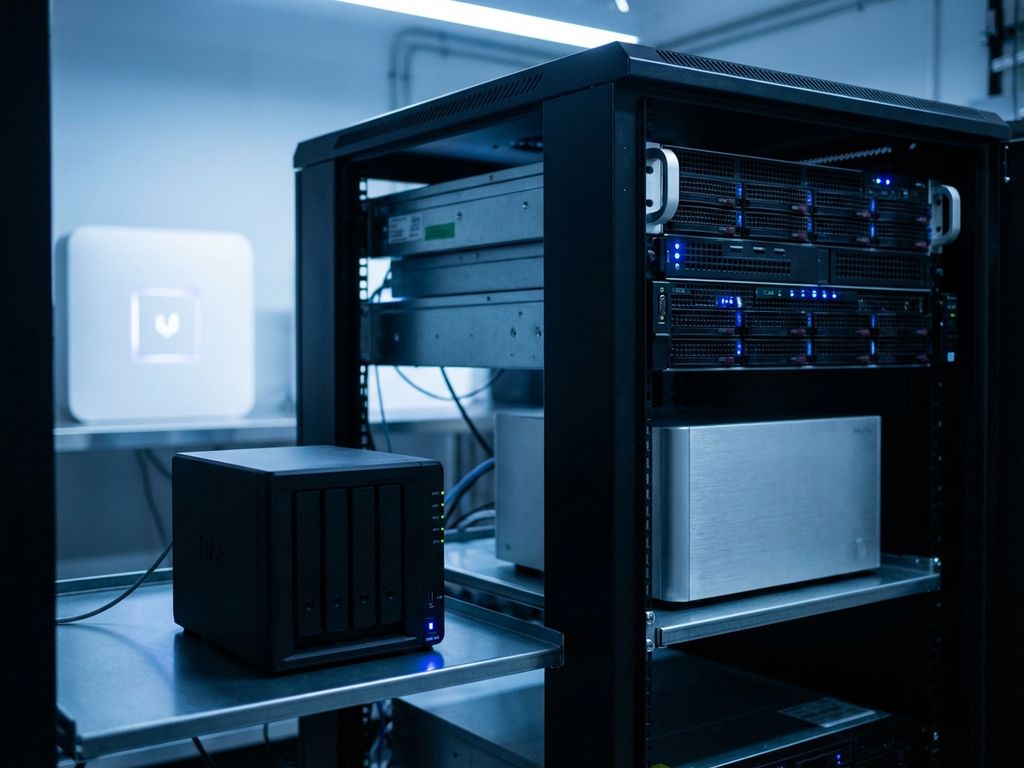
Nach dem Neustart erreichen Sie das Web-Interface unter https://ihre-ip:8007. Melden Sie sich mit dem Root-Account an und prüfen Sie unter „Administration“ die Netzwerk- und DNS-Konfiguration.
Legen Sie für den täglichen Betrieb zusätzliche Benutzerkonten an. Den Root-Account sollten Sie ausschließlich für administrative Aufgaben verwenden, nicht für reguläre Backup-Jobs. Eine detaillierte Schritt-für-Schritt-Anleitung finden Sie in unserem älteren Artikel.
Backup-Repositories und Speicher einrichten
Navigieren Sie zu „Datastore“ und klicken Sie auf „Add Datastore“, um den ersten Datenspeicher für Ihre Backups einzurichten. Vergeben Sie einen aussagekräftigen Namen und wählen Sie den Zielpfad. Für optimale Performance empfehlen sich separate Festplatten oder RAID-Arrays.
Wichtige Konfigurationsoptionen im Datastore:
- GC Schedule: Automatische Garbage Collection für gelöschte Backups
- Prune Schedule: Automatisches Löschen alter Backups nach definierten Aufbewahrungsregeln
- Verify Schedule: Regelmäßige Integritätsprüfung der Backup-Daten
Die Deduplizierung aktiviert PBS automatisch. Sie erkennt identische Datenblöcke und speichert sie nur einmal – bei VMs mit ähnlichen Betriebssystemen sind Einsparungen von 50–80 % realistisch.
Testen Sie den Datastore mit einem kleinen Test-Backup, bevor Sie produktive Jobs einrichten. Prüfen Sie dabei Schreibgeschwindigkeit und verfügbaren Speicherplatz.
Backup-Jobs erstellen und automatisieren
Für Proxmox®-VE-VMs konfigurieren Sie Backup-Jobs direkt in der VE-Oberfläche unter „Datacenter“ > „Backup“. Legen Sie dort einen neuen Job mit folgenden Parametern an:
- PBS als Storage-Target auswählen
- VMs oder Container für das Backup definieren
- Zeitplan festlegen (täglich, wöchentlich)
- Aufbewahrungsregeln konfigurieren (keep-daily, keep-weekly, keep-monthly)
- E-Mail-Benachrichtigungen aktivieren
Für andere Datenquellen nutzen Sie den Proxmox® Backup Client. Installieren Sie ihn auf den Quellsystemen und steuern Sie die Backup-Ausführung über Cron-Jobs und Backup-Skripte.
Führen Sie jeden Backup-Job vor der Automatisierung einmal manuell aus. Prüfen Sie die Logfiles auf Fehler und stellen Sie sicher, dass alle gewünschten Daten vollständig erfasst werden.
Monitoring: Konfigurieren Sie E-Mail-Benachrichtigungen für erfolgreiche und fehlgeschlagene Backups. Überwachen Sie regelmäßig Backup-Größen und Laufzeiten, um Abweichungen frühzeitig zu erkennen.
Wie credativ® bei Proxmox Backup Server hilft
Wir unterstützen Sie bei der professionellen Implementierung und dem laufenden Betrieb von Proxmox Backup Server in Ihrer Unternehmensumgebung. Unsere Open-Source-Spezialisten bringen langjährige Erfahrung mit Enterprise-Backup-Lösungen mit.
Unsere Leistungen für Proxmox PBS:
- Professionelle Beratung zur optimalen Backup-Architektur
- Installation und Konfiguration nach Best Practices
- 24/7-Support bei kritischen Backup-Problemen
- Monitoring und proaktive Wartung Ihrer Backup-Infrastruktur
- Disaster-Recovery-Planung und -Tests
- Schulungen für Ihr IT-Team
Profitieren Sie von unserem umfassenden Proxmox-Support und unserer direkten Verbindung zu den Entwicklern. Wir helfen Ihnen, eine zuverlässige und skalierbare Backup-Lösung aufzubauen, die mit Ihrem Unternehmen wächst.
Kontaktieren Sie uns für eine kostenlose Erstberatung zu Ihrer Proxmox Backup Server Implementierung. Unsere Experten entwickeln gemeinsam mit Ihnen die optimale Backup-Strategie für Ihre Anforderungen.
Transparenzhinweis
Proxmox® ist eine eingetragene Marke der Proxmox Server Solutions GmbH. credativ® ist autorisierter Reseller von Proxmox®-Produkten. Linux® ist eine eingetragene Marke von Linus Torvalds.
Die Nennung der Marken dient ausschließlich der sachlichen Beschreibung von Migrationsszenarien und Dienstleistungen von credativ®. Es besteht keine geschäftliche Verbindung zu den genannten Markeninhabern.
Ähnliche Artikel
- Wie können Unternehmen PostgreSQL-Know-how intern aufbauen?
- PostgreSQL für Linux-Admins: Was muss man über Datenbankbetrieb wissen?
- Wie sieht eine Lock-in-freie IT-Architektur in der Praxis aus?
- Welche Kubernetes-Storage-Klassen sollte man verwenden?
- Welche Monitoring-Strategie braucht mein Kubernetes-Cluster?
| Kategorien: | credativ® Inside Proxmox |
|---|---|
| KI-Offenlegung: | Dieser Inhalt wurde von einer KI erzeugt und von einem Menschen geprüft. |

über den Autor
Peter Dreuw
Head of Sales & Marketing
zur Person
Peter Dreuw arbeitet seit 2016 für die credativ GmbH und ist seit 2017 Teamleiter. Seit 2021 ist er Teil des Management-Teams als VP Services der Instaclustr. Mit der Übernahme durch die NetApp wurde seine neue Rolle "Senior Manager Open Source Professional Services". Im Rahmen der Ausgründung wurde er Mitglied der Geschäftsleitung als Prokurist. Sein Aufgabenfeld ist die Leitung des Vertriebs und des Marketings. Er ist Linux-Nutzer der ersten Stunden und betreibt Linux-Systeme seit Kernel 0.97. Trotz umfangreicher Erfahrung im operativen Bereich ist er leidenschaftlicher Softwareentwickler und kennt sich auch mit hardwarenahen Systemen gut aus.